أي صفحة اختبار تحتاج؟
اختر الورقة التي تطابق العيب الظاهر. هذا أسرع ويقلل استهلاك الورق والحبر دون حاجة لطباعة كل الاختبارات.
كيف تقرأ صفحة اختبار الطابعة
صفحة الاختبار لا تحدد كل أعطال العتاد، لكنها تساعد على تضييق سبب المشكلة بسرعة. قارن الورقة المطبوعة بالمعاينة النظيفة على الشاشة.
استخدم النمط كدليل وليس كتشخيص نهائي. الورق والتعريف ووضع الجودة وإدارة الألوان والصيانة كلها تؤثر في النتيجة.
اجعل الاختبار أكثر دقة
بعض الإعدادات البسيطة تمنع التحجيم أو وضع التوفير من الظهور وكأنه عطل في الطابعة.
اختر حجم الورق الصحيح
يجب أن يطابق اختيار A4 أو US Letter الورق الموجود فعليًا في الدرج.
اطبع اختبارات القياس بنسبة 100%
للمساطر والدوائر والشبكات استخدم الحجم الفعلي؛ الملاءمة للصفحة تغيّر القياسات.
ابدأ بورق أبيض عادي
للتشخيص العام يقلل الورق العادي من المتغيرات غير الضرورية.
قارن أوضاع الجودة
المسودة والتوفير والجودة العالية قد تغيّر الكثافة والتفاصيل بشكل واضح. دوّن الوضع المستخدم.
كرر الورقة نفسها بعد الصيانة
بعد التنظيف أو المحاذاة تكون مقارنة قبل/بعد أكثر فائدة عند استخدام الاختبار نفسه.
لا تكرر التنظيف بلا حاجة
دورات تنظيف الطابعات النافثة للحبر قد تستهلك كمية ملحوظة من الحبر. اتبع إرشادات الشركة المصنعة.
صفحة الاختبار القابلة للطباعة مقابل اختبار الطابعة الداخلي
أوراق هذا الموقع تُطبع كمستند عادي عبر المتصفح وتعريف الطابعة، لذلك فهي تختبر المسار الكامل من الكمبيوتر أو الهاتف إلى الورق.
تستطيع كثير من طابعات HP وCanon وEpson وBrother وغيرها طباعة صفحة حالة أو فوهات أو جودة أو إعدادات مباشرة من الجهاز. تكون الصفحة الداخلية مفيدة عندما تريد فصل مشكلة الطابعة عن مشكلة الكمبيوتر أو التعريف.
- استخدم أوراقنا عندما تريد مرجعًا بصريًا ثابتًا.
- استخدم صفحة الشركة المصنعة إذا كانت مهام الطباعة لا تصل إلى الطابعة أصلًا.
- تختلف خطوات الأزرار حسب الطراز، لذلك راجع الدليل الرسمي لطابعتك عند الحاجة إلى الاختبار الداخلي.
مناسب للطابعات النافثة للحبر والليزر الشائعة
الملفات عبارة عن PDF قياسي والمعاينات متجهية، لذلك لا تعتمد على علامة تجارية محددة وتعمل مع معظم الطابعات التي تستطيع طباعة مستند عادي.
ورقة CMYK مرجع بصري عملي لفحص القنوات، لكن نظام التشغيل والتعريف وإدارة الألوان تؤثر أيضًا في الناتج؛ لذلك فهي ليست هدف معايرة مختبريًا.
صفحات اختبار الطابعة والصور وملفات PDF
افتح صورة الاختبار لمعاينة النمط أو نزّل ملف PDF لإعادة الاختبار بنفس الشروط. تتوفر الصفحات الأساسية بمقاسي A4 وUS Letter.
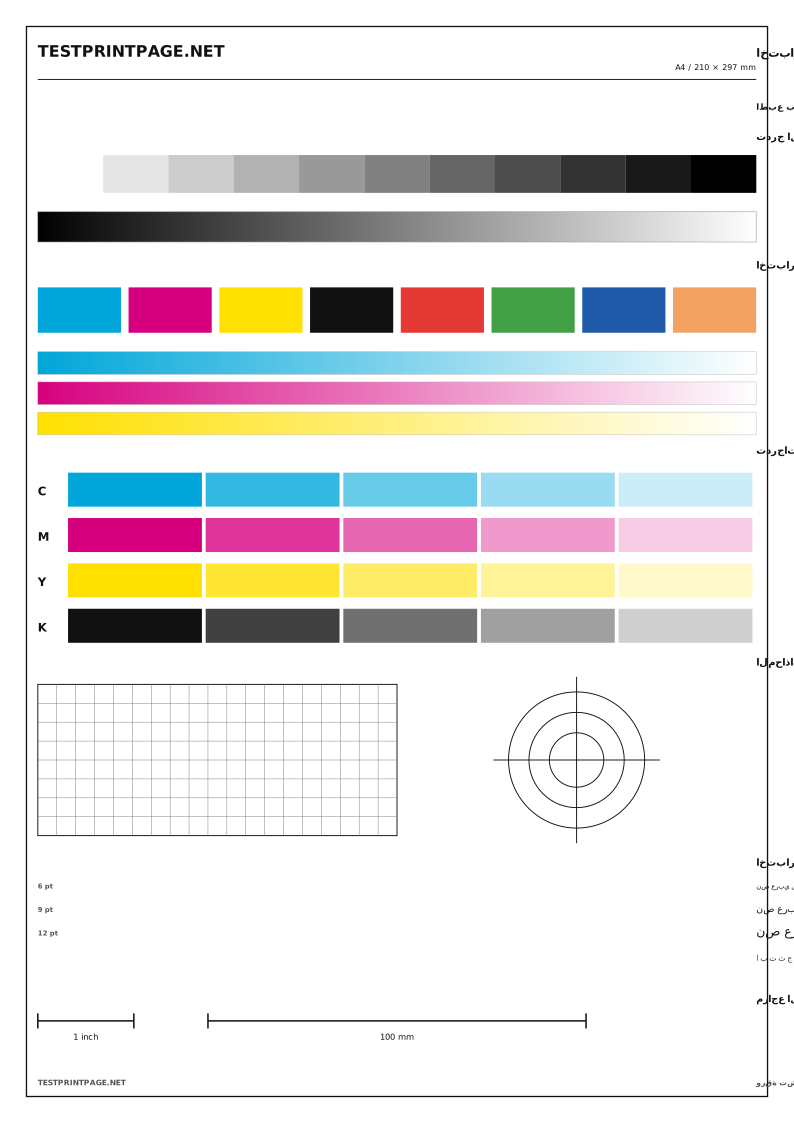
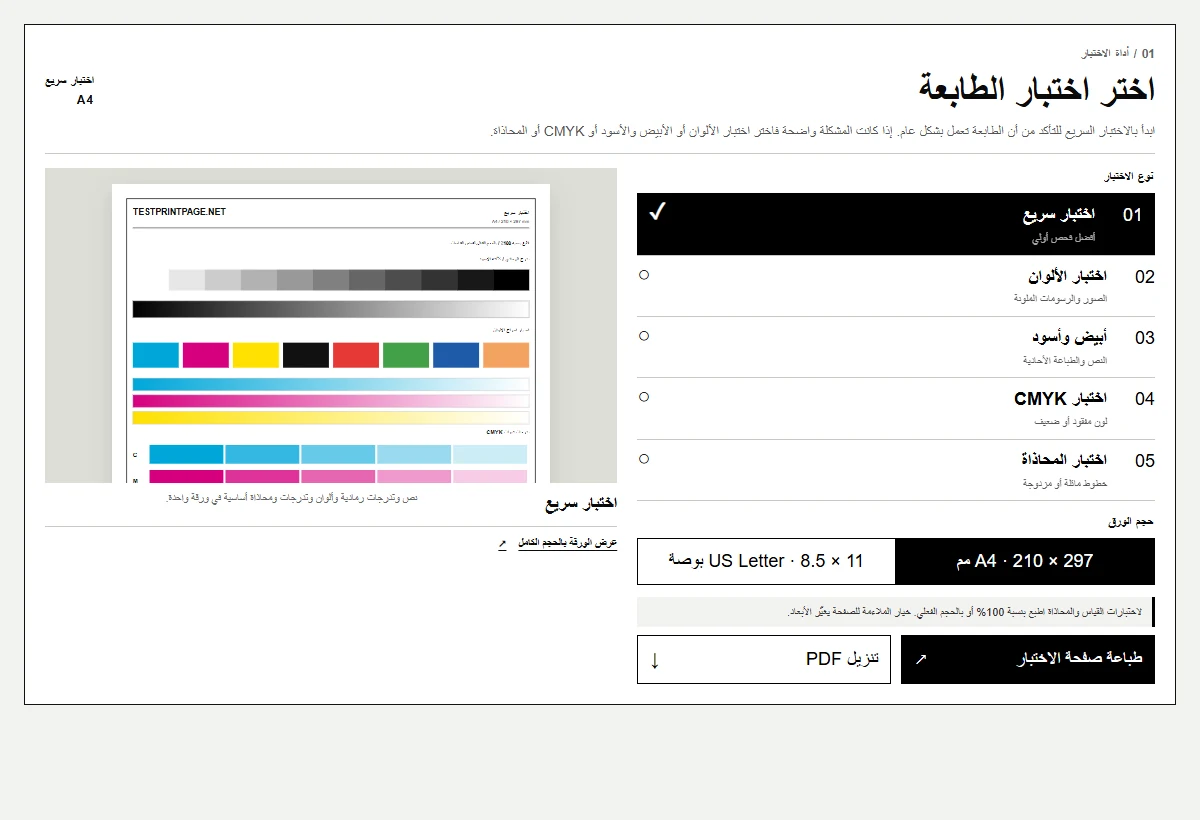
صفحة اختبار الطابعة للطباعة
صفحة اختبار عامة للنص وتدرج الرمادي والألوان والتدرجات والمحاذاة الأساسية.
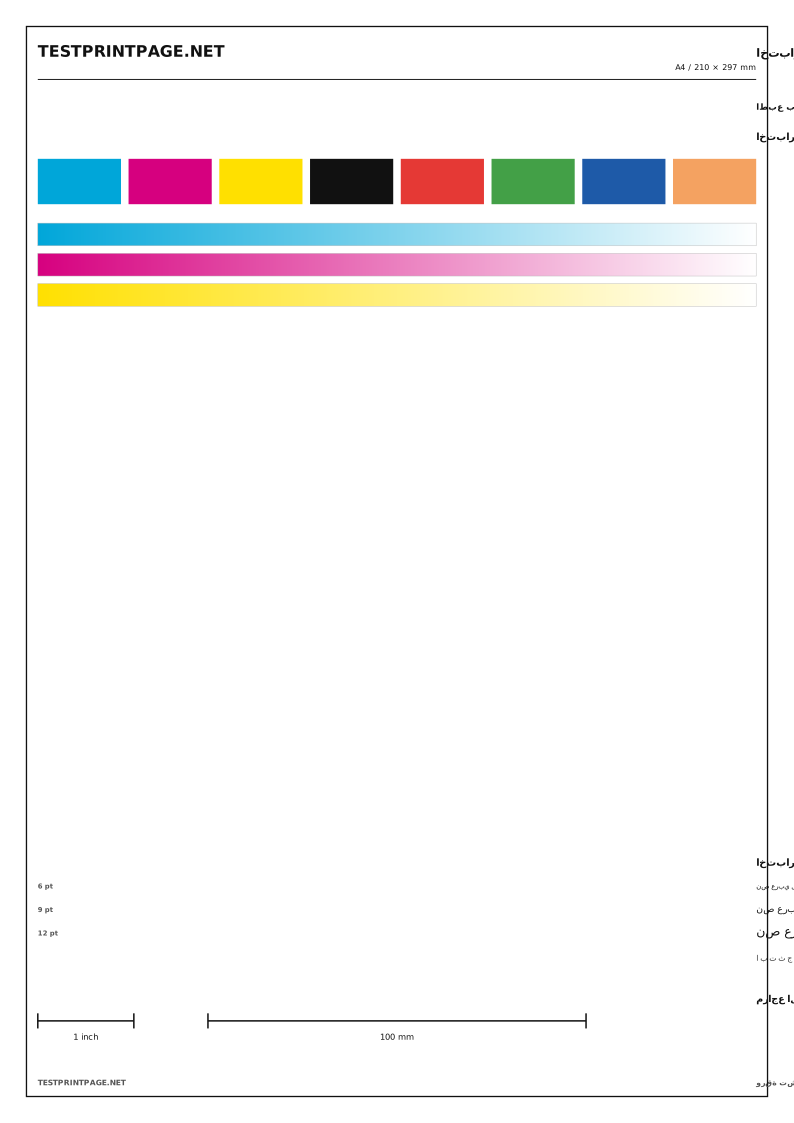
صفحة اختبار ألوان الطابعة
كتل وتدرجات لونية لفحص الصور والرسومات وجودة الطباعة الملونة.
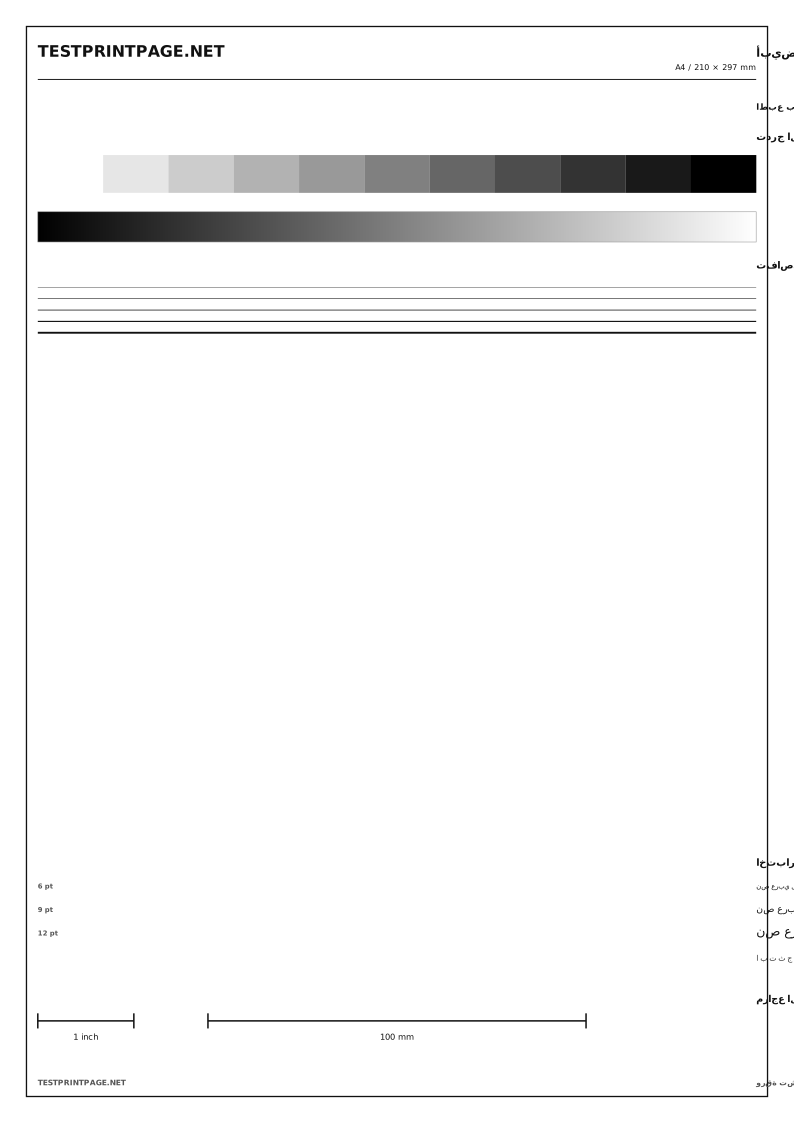
صفحة اختبار أبيض وأسود
كثافة الأسود وتدرجات الرمادي والنص الصغير والخطوط الدقيقة للطباعة الأحادية.
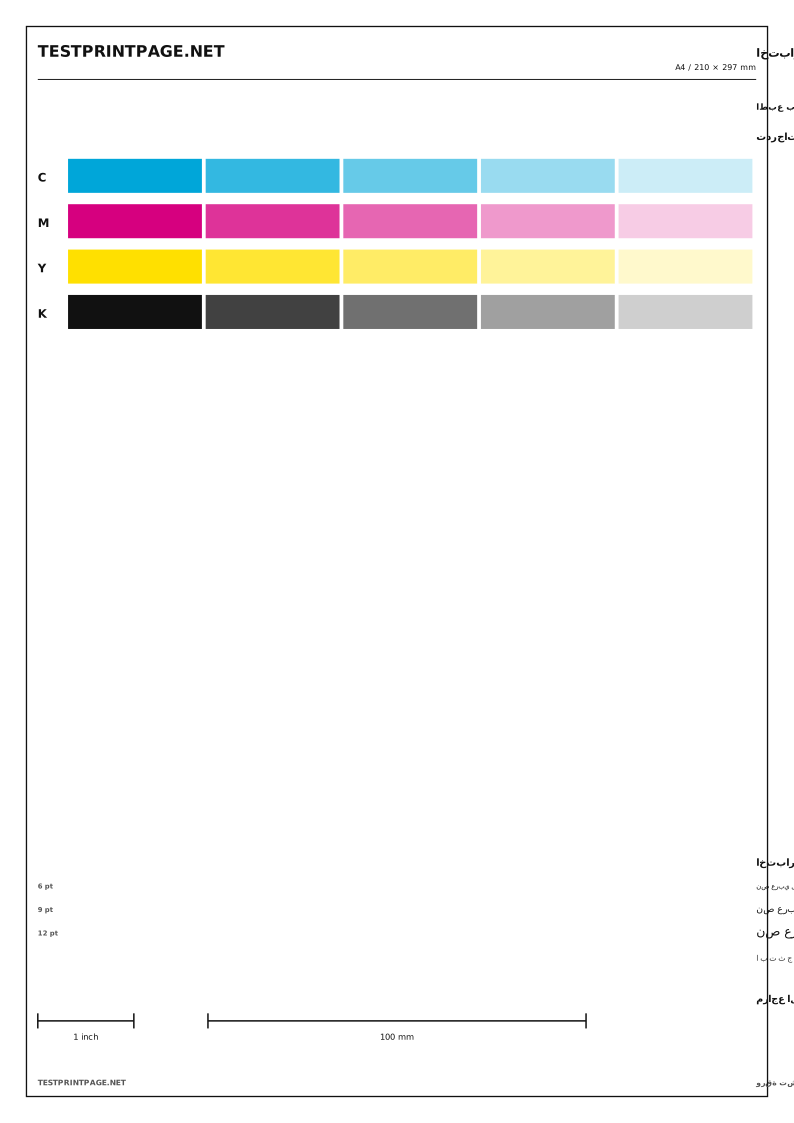
صفحة اختبار CMYK
تدرجات منفصلة للسماوي والأرجواني والأصفر والأسود لتحديد قناة ضعيفة أو مفقودة.
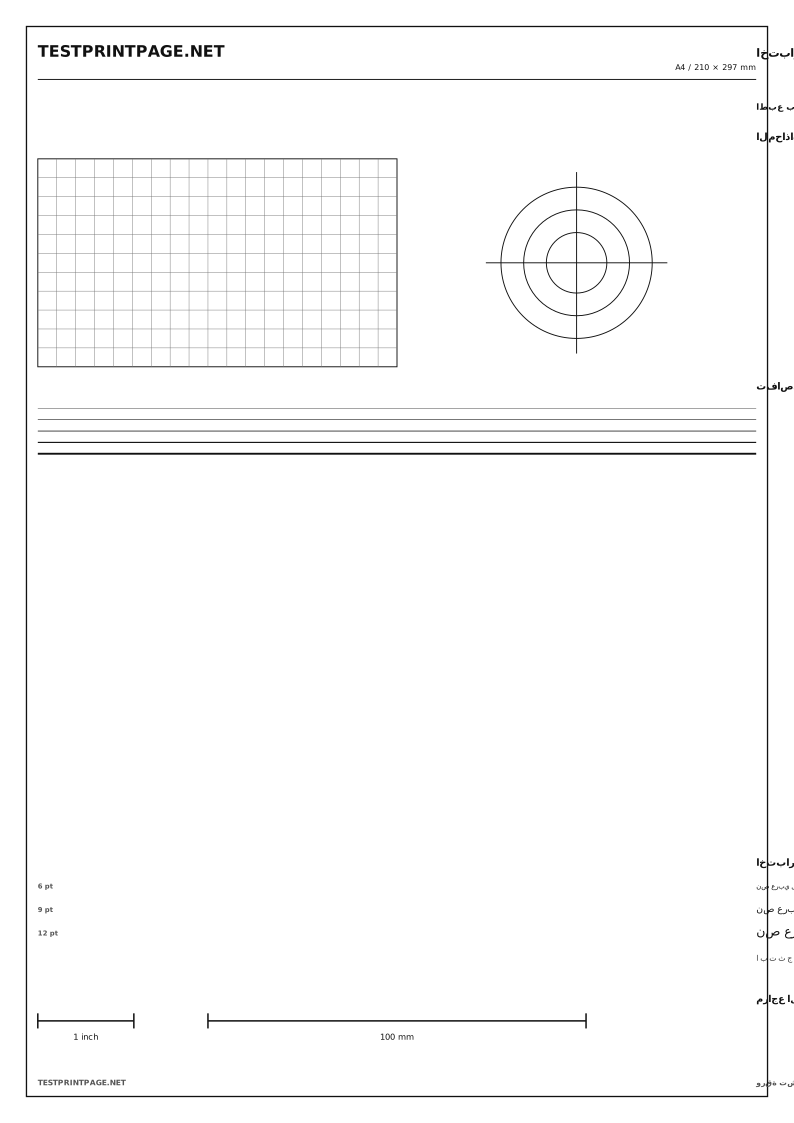
صفحة اختبار محاذاة الطابعة
شبكة وعلامات تقاطع ودوائر ومراجع قياس لفحص المحاذاة والتسجيل والتحجيم.
كيفية طباعة صفحة اختبار
قد تعني عبارة «طباعة صفحة اختبار» طباعة ورقة مرجعية من الموقع أو تشغيل صفحة اختبار Windows أو استخدام التشخيص الداخلي للطابعة نفسها.
طباعة صفحة اختبار أونلاين
اختر الاختبار ومقاس A4 أو US Letter أعلاه ثم اضغط زر الطباعة. هذا يفحص المسار العادي من المتصفح إلى تعريف الطابعة ثم الورق.
صفحة اختبار الطابعة في Windows
تتضمن خصائص الطابعة في Windows غالبًا أمرًا لطباعة صفحة اختبار، وهو مفيد للتحقق من أن Windows والتعريف المثبت قادران على إرسال مهمة أساسية.
طباعة صفحة اختبار على Mac
لا يوفر macOS أمر اختبار واحدًا لجميع الطابعات. طباعة أحد ملفات PDF هنا هي أبسط فحص عام، وقد توفر أداة الشركة المصنعة اختبارات صيانة إضافية.
صفحة الاختبار الداخلية للطابعة
تستطيع طابعات كثيرة من HP وCanon وEpson وBrother وغيرها طباعة صفحة حالة أو إعدادات أو فوهات أو جودة دون كمبيوتر. راجع الدليل الرسمي للطراز لأن الخطوات تختلف.
Linux وChromebook وAndroid والأجهزة المحمولة
على Linux أو ChromeOS/Chromebook اطبع ملف PDF من المتصفح أو نافذة الطباعة في النظام. على Android أو iPhone أو iPad استخدم خيار الطباعة في المتصفح أو قائمة المشاركة عند توفره، أو احفظ PDF واطبعه عبر مسار الطباعة المعتاد في الجهاز.
صفحة اختبار لطابعات HP وCanon وEpson وBrother وغيرها
ملفات الاختبار مستقلة عن العلامة التجارية ويمكن استخدامها كمرجع بصري ثابت مع معظم الطابعات المنزلية والمكتبية.
استخدم هذه الأوراق كاختبار طباعة عادي مع HP وCanon وEpson وBrother. إذا كنت تحتاج صفحة التشخيص الداخلية أو اختبار الفوهات أو صفحة الإعدادات، فاتبع تعليمات الطراز الرسمية.
في الطابعات النافثة للحبر تساعد اختبارات الألوان وCMYK والخطوط الدقيقة على رؤية فجوات الفوهات أو القنوات الضعيفة. في طابعات الليزر تساعد أنماط الأبيض والأسود والألوان والمحاذاة على فحص كثافة التونر والشرائط والتسجيل والهندسة.
كيفية استخدام صفحة اختبار الطابعة
للحصول على فحص مفيد، اختر النمط المناسب للمشكلة، وطابق حجم الورق، واطبع بدون تحجيم غير مقصود، ثم قارن الورقة بالمرجع الظاهر على الشاشة.
- 01
اختر الاختبار الذي يطابق المشكلة الظاهرة
- 02
اختر A4 أو US Letter بما يطابق الورق الموجود في الطابعة
- 03
استخدم 100٪ أو الحجم الفعلي لفحوص المحاذاة والقياسات
- 04
قارن الورقة بالمعاينة النظيفة ثم اتبع الخطوة المناسبة
أسئلة عن صفحة اختبار الطابعة
01ما هي صفحة اختبار الطابعة؟
هي ورقة تحتوي على نص وخطوط وتدرجات رمادية وألوان مرتبة بطريقة ثابتة لفحص جودة الطباعة والمحاذاة بصريًا.
02أي اختبار أطبع أولًا؟
إذا لم تعرف المشكلة بعد، ابدأ بالاختبار السريع لأنه يفحص عدة جوانب في ورقة واحدة.
03هل يمكن تنزيل صفحة الاختبار بصيغة PDF؟
نعم. كل اختبار متاح بمقاسي A4 وUS Letter لتتمكن من حفظ الاختبار وإعادته بنفس الشكل.
04هل أختار A4 أم US Letter؟
اختر المقاس الذي يطابق الورق الموجود في الطابعة. A4 يساوي 210 × 297 مم، وUS Letter يساوي 8.5 × 11 بوصة.
05لماذا تختلف الطباعة عن الشاشة؟
الشاشة تستخدم ضوء RGB بينما الطابعة تستخدم حبرًا أو تونرًا. الورق والتعريف والجودة وإدارة الألوان تغير النتيجة النهائية.
06هل يعمل مع طابعات HP وCanon وEpson وBrother؟
نعم مع معظم الطابعات التي تطبع ملفات PDF أو مستندات عادية. صفحات التشخيص الداخلية الخاصة بالشركة تختلف حسب الطراز.
07هل يوضح مستوى الحبر؟
لا. يمكن أن يظهر أن لونًا ضعيف أو مفقود، لكنه لا يقرأ مستوى الخرطوشة إلكترونيًا.
08هل يجب رفع صورة أو ملف؟
لا. الأداة الأساسية لا تحتاج حسابًا أو رفع ملفات. تطبع الورقة محليًا وتفحص النتيجة بنفسك.
09هل يمكن استخدام المعاينة كصورة اختبار للطابعة؟
نعم. لكل ورقة صورة متجهية قابلة للعرض، لكن PDF أو زر الطباعة أفضل للاختبار الفعلي لأنهما يحافظان على أبعاد الصفحة بشكل أوضح.
010ماذا لو طبعت صفحة الاختبار لكن المستندات لا تطبع؟
قد تكون الطابعة قادرة على الإخراج بينما تكون المشكلة في التطبيق أو الملف أو قائمة الانتظار أو التعريف أو الطابعة المحددة. جرّب مستندًا بسيطًا آخر وافحص قائمة الانتظار.
011ماذا لو لم تتم طباعة صفحة الاختبار؟
تحقق من أن الطابعة متصلة ومحددة بشكل صحيح ولا توجد مهام متوقفة. إن أمكن اطبع صفحة الحالة أو التشخيص من الطابعة نفسها لعزل مشكلة الكمبيوتر عن مشكلة الجهاز.
012هل أطبع صفحة سوداء بالكامل لاختبار الحبر الأسود؟
غالبًا لا. الصفحة السوداء تستهلك حبرًا أو تونرًا أكثر وتقدم معلومات أقل. اختبار الأبيض والأسود يجمع الكثافة وتدرجات الرمادي والنص والخطوط الدقيقة.
ابدأ بورقة واحدة.
استخدم الاختبار السريع أو اختر مباشرة الاختبار الذي يطابق المشكلة التي تراها.