Quelle page de test utiliser ?
Associez la feuille au défaut visible. Vous obtenez une indication plus rapide sans imprimer des pages inutiles.
Comment interpréter la page de test
Une feuille de test ne remplace pas un diagnostic matériel complet, mais elle aide à réduire rapidement les causes possibles. Comparez le papier à l'aperçu propre affiché à l'écran.
Utilisez le motif comme indice, pas comme diagnostic définitif. Papier, pilote, mode de qualité, gestion des couleurs et entretien influencent le résultat.
Obtenir un test plus fiable
Quelques réglages simples évitent qu'une mise à l'échelle ou un mode économique ressemble à un défaut de l'imprimante.
Choisir le bon format
A4 ou US Letter doit correspondre au papier réellement chargé dans le bac.
Imprimer la géométrie à 100%
Pour les règles, cercles et grilles, utilisez Taille réelle. Adapter à la page modifie les mesures.
Commencer avec du papier blanc ordinaire
Pour un diagnostic général, le papier standard retire une variable supplémentaire.
Comparer les modes de qualité
Brouillon, économie et haute qualité peuvent changer la densité et le détail. Notez le mode utilisé.
Répéter la même feuille après entretien
Après nettoyage ou alignement, une comparaison avant/après est plus utile si la feuille reste identique.
Éviter les nettoyages excessifs
Les cycles de nettoyage jet d'encre peuvent consommer beaucoup d'encre. Suivez les recommandations du fabricant.
Page imprimable ou page de diagnostic intégrée ?
Nos feuilles sont envoyées comme un document normal via le navigateur et le pilote. Elles testent donc toute la chaîne entre l'ordinateur ou le téléphone et le papier.
De nombreuses imprimantes HP, Canon, Epson, Brother et autres peuvent aussi produire directement une page d'état, de buses, de qualité ou de configuration. Cette page intégrée aide à séparer un problème d'imprimante d'un problème de pilote ou d'ordinateur.
- Utilisez nos feuilles comme référence visuelle constante.
- Utilisez la page intégrée du fabricant si les travaux n'atteignent même pas l'imprimante.
- Les combinaisons de boutons varient selon le modèle; consultez le manuel officiel pour votre imprimante précise.
Pour les imprimantes jet d'encre et laser courantes
Les téléchargements sont des PDF standard et les aperçus sont vectoriels. Ils ne dépendent pas d'une marque et fonctionnent avec la plupart des imprimantes capables d'imprimer un document normal.
Le test CMJN est une référence visuelle pratique. Le système, le pilote et la gestion des couleurs influencent toutefois le résultat: ce n'est pas une cible de calibration de laboratoire.
Pages de test imprimante, images et PDF
Ouvrez l'image pour examiner le motif ou téléchargez le PDF pour répéter exactement le même test. Chaque page de test imprimante existe en A4 et US Letter.
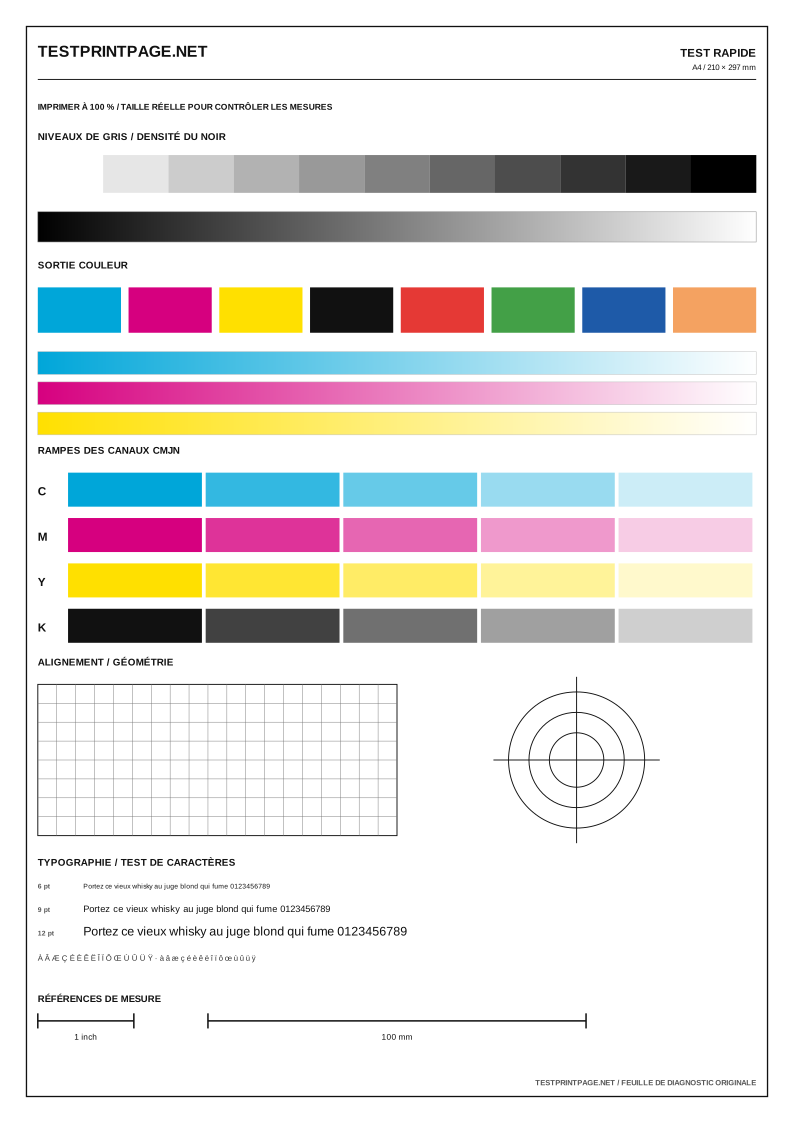
Page de test pour imprimante
Une page de test générale avec texte, niveaux de gris, couleur, dégradés et alignement de base.
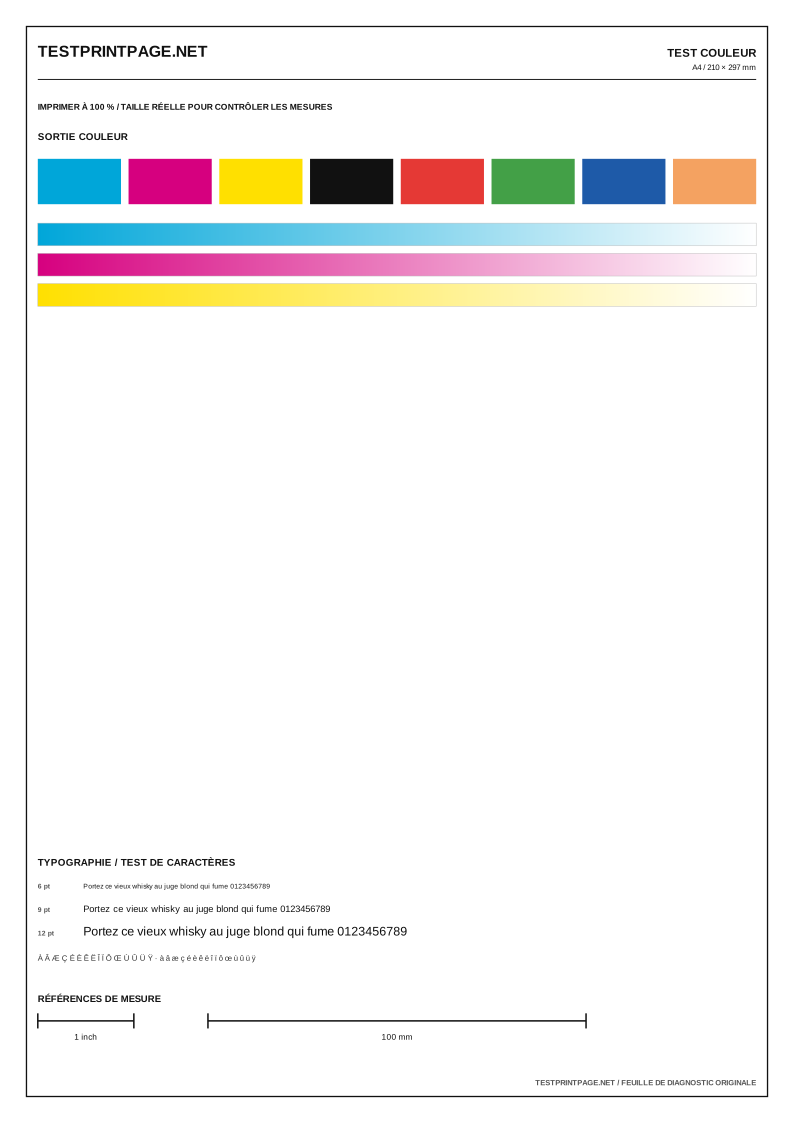
Page de test imprimante couleur
Des aplats et dégradés pour contrôler l'impression couleur des photos et graphiques.
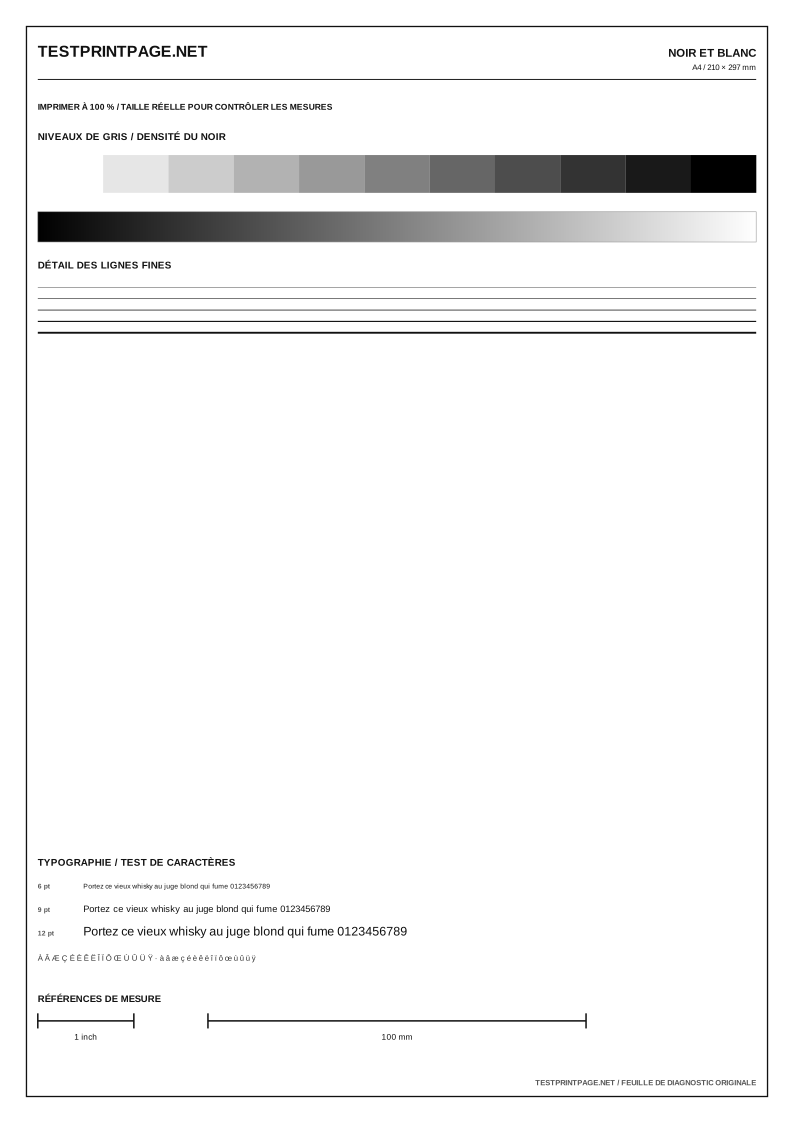
Page de test noir et blanc
Densité du noir, niveaux de gris, petits caractères et lignes fines pour l'impression monochrome.
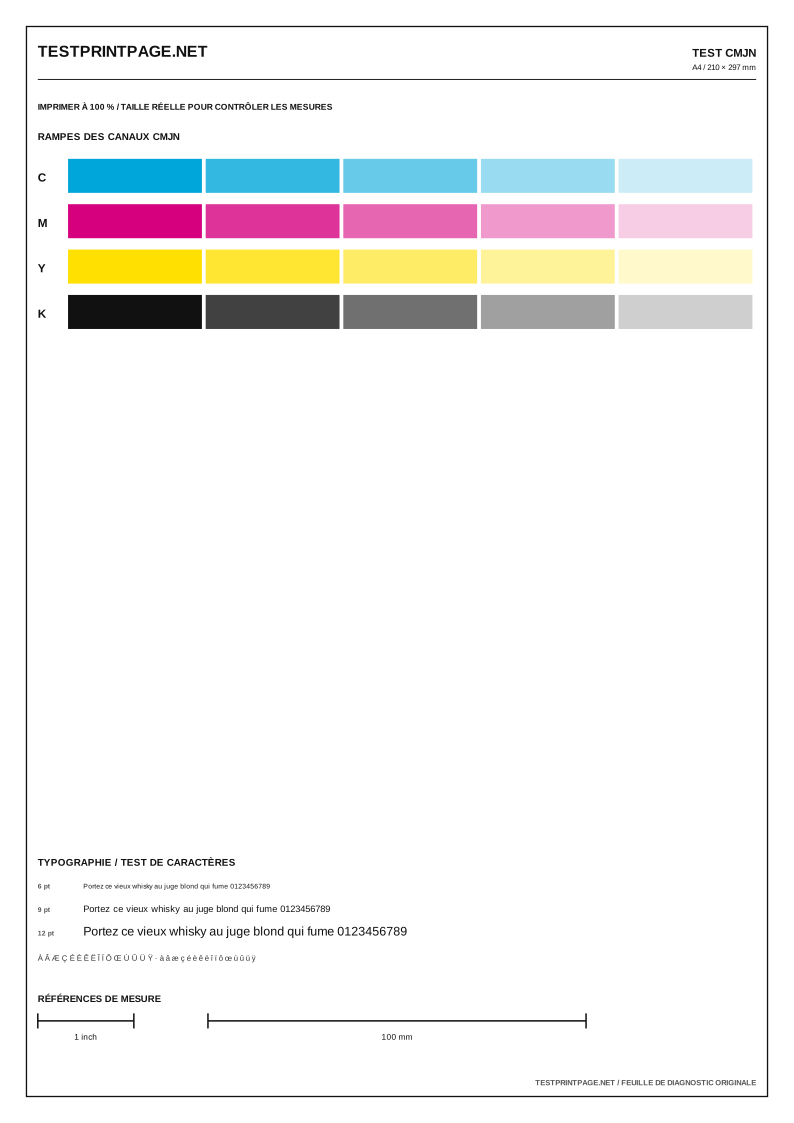
Page de test CMJN / CMYK
Des rampes cyan, magenta, jaune et noir séparées permettent d'identifier un canal faible ou absent.
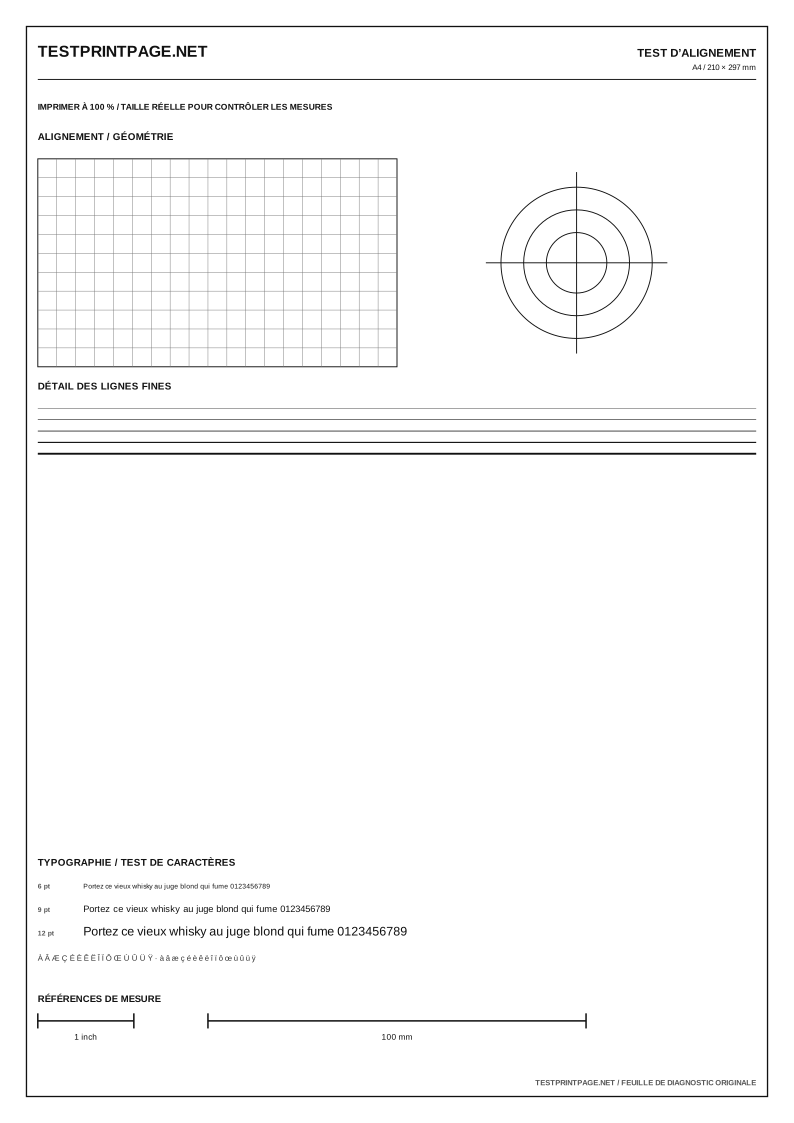
Page de test d'alignement
Grille, réticules, cercles et repères de mesure pour l'alignement, le repérage et l'échelle.
Comment imprimer une page de test
La recherche « imprimer une page de test » peut viser une feuille de référence comme celle-ci ou la page de test intégrée à Windows ou à l'imprimante.
Imprimer une page de test en ligne
Choisissez le motif et le format A4 ou US Letter ci-dessus puis lancez l'impression. Vous testez ainsi le chemin navigateur, pilote et imprimante.
Page de test imprimante Windows
Les propriétés de l'imprimante sous Windows proposent souvent une commande Imprimer une page de test afin de vérifier Windows et le pilote installé.
Imprimer une page de test sur Mac
macOS ne propose pas une commande universelle pour toutes les imprimantes. Imprimer l'un de ces PDF est le contrôle générique le plus simple; certains utilitaires constructeur ajoutent leurs propres tests.
Page de test intégrée à l'imprimante
De nombreux modèles impriment directement une page d'état, de configuration, de buses ou de qualité. Consultez le manuel officiel du modèle HP, Canon, Epson, Brother ou autre.
Linux, Chromebook, Android et mobile
Sous Linux ou ChromeOS/Chromebook, imprimez le PDF depuis le navigateur ou la boîte de dialogue système. Sur Android, iPhone ou iPad, utilisez l’option d’impression du navigateur ou du menu de partage lorsqu’elle existe, ou enregistrez le PDF puis imprimez-le avec le flux normal de l’appareil.
Page de test pour HP, Canon, Epson, Brother et autres
Les PDF sont indépendants de la marque et servent de référence visuelle cohérente sur les imprimantes domestiques et de bureau courantes.
Pour HP, Canon, Epson et Brother, utilisez ces feuilles pour un test d'impression normal. Pour une page de diagnostic interne, un test de buses ou une page de configuration, suivez la documentation officielle du modèle.
Les imprimantes jet d'encre profitent surtout des tests couleur, CMJN et lignes fines. Sur une imprimante laser, les motifs noir et blanc, couleur et alignement aident à examiner densité du toner, bandes, repérage et géométrie.
Comment utiliser une page de test imprimante
Pour un contrôle utile, choisissez le motif correspondant au problème, utilisez le bon format de papier, évitez une mise à l’échelle indésirable puis comparez l’impression à la référence affichée.
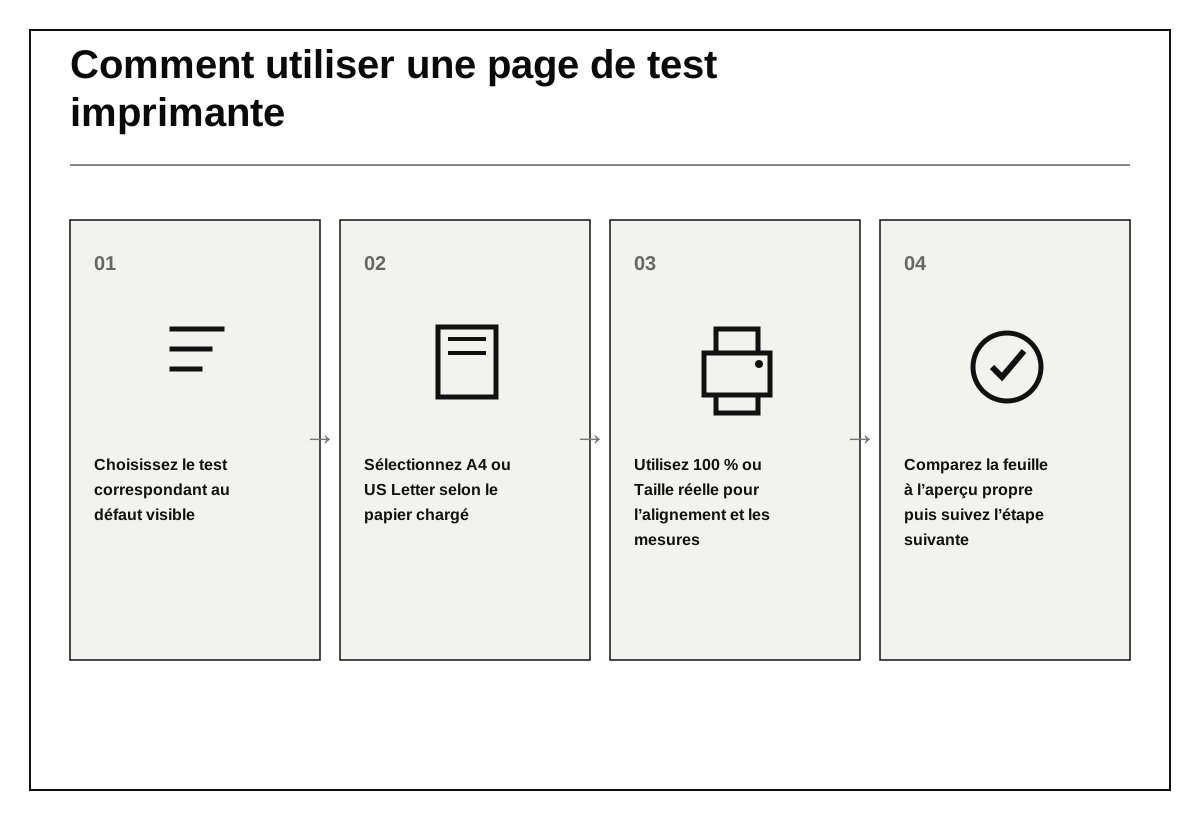
- 01
Choisissez le test correspondant au défaut visible
- 02
Sélectionnez A4 ou US Letter selon le papier chargé
- 03
Utilisez 100 % ou Taille réelle pour l’alignement et les mesures
- 04
Comparez la feuille à l’aperçu propre puis suivez l’étape suivante
Questions sur les pages de test
01Qu'est-ce qu'une page de test imprimante ?
C'est une feuille contrôlée de texte, traits, gris et/ou couleurs utilisée pour vérifier visuellement la qualité et l'alignement.
02Quel test imprimer en premier ?
Si vous ne connaissez pas encore le problème, commencez par le Test rapide. Il contrôle plusieurs éléments avec une seule feuille.
03Puis-je télécharger la page en PDF ?
Oui. Chaque test existe en A4 et US Letter afin de pouvoir conserver et répéter exactement la même feuille.
04A4 ou US Letter ?
Choisissez le format qui correspond au papier chargé. A4 mesure 210 × 297 mm; US Letter 8,5 × 11 pouces.
05Pourquoi l'impression diffère-t-elle de l'écran ?
Un écran émet de la lumière RGB alors qu'une imprimante utilise de l'encre ou du toner. Papier, pilote, qualité et gestion des couleurs modifient le rendu.
06Est-ce compatible avec HP, Canon, Epson et Brother ?
Oui pour l'impression normale: les feuilles sont indépendantes de la marque. Les pages de diagnostic internes varient selon le modèle.
07La page indique-t-elle le niveau d'encre ?
Non. Elle peut montrer qu'une couleur est faible ou absente, mais elle ne peut pas lire électroniquement le niveau d'une cartouche.
08Dois-je envoyer un fichier ou une photo ?
Non. L'outil principal ne demande ni compte ni téléversement. Vous imprimez localement et examinez la feuille vous-même.
09Puis-je utiliser l'aperçu comme image de test imprimante ?
Oui. Chaque feuille possède une image vectorielle. Pour un test physique reproductible, préférez le PDF ou le bouton Imprimer, qui maîtrisent mieux les dimensions de page.
010Que faire si la page de test s'imprime mais pas mes documents ?
L'imprimante peut fonctionner alors que le problème vient de l'application, du fichier, de la file d'attente, du pilote ou de l'imprimante sélectionnée. Essayez un document simple et vérifiez la file.
011Que faire si aucune page de test ne s'imprime ?
Vérifiez l'état en ligne, l'imprimante sélectionnée et les travaux bloqués. Si possible, imprimez la page d'état ou de diagnostic intégrée à l'appareil pour isoler la cause.
012Faut-il imprimer une page entièrement noire ?
En général non. Elle consomme davantage et donne moins d'informations. La page noir et blanc combine densité, niveaux de gris, texte et lignes fines.
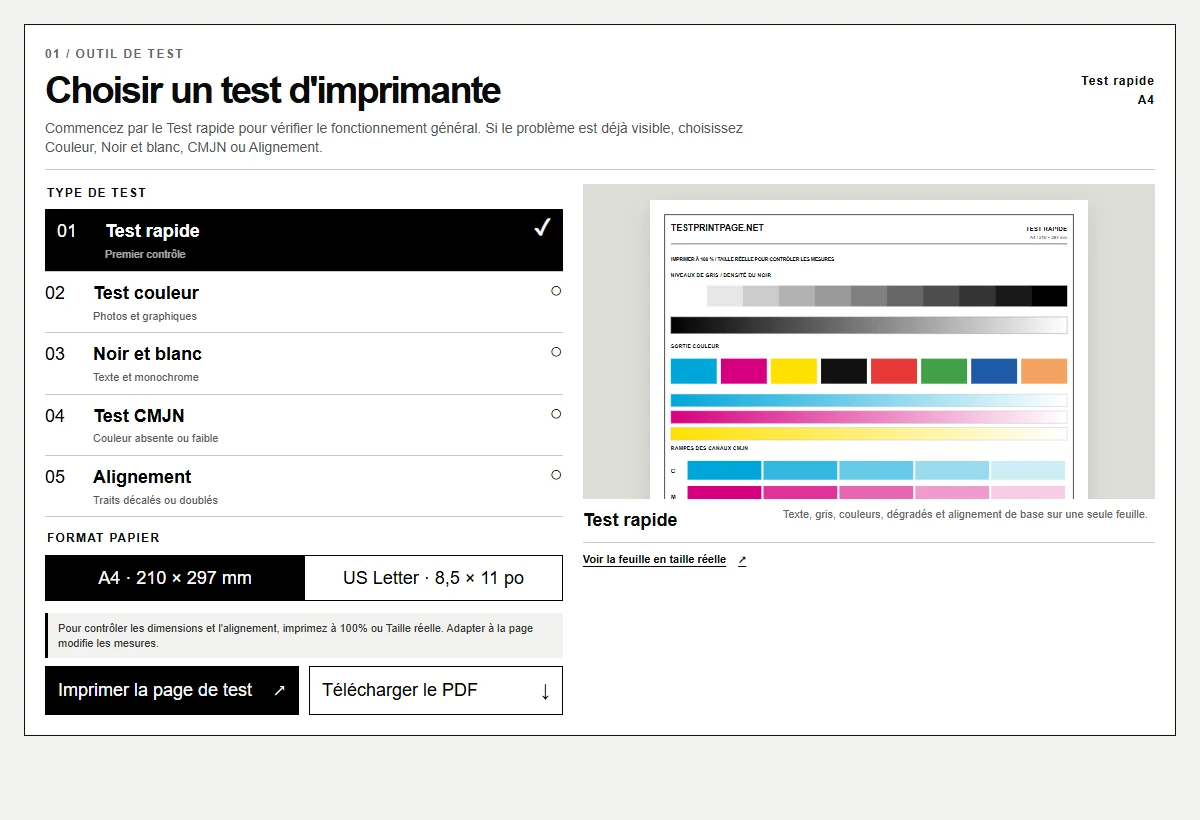
Commencez par une seule feuille.
Utilisez le Test rapide ou choisissez directement le test correspondant au défaut visible.