Welche Testseite ist die richtige?
Wählen Sie den Test passend zum sichtbaren Fehler. So erhalten Sie schneller eine brauchbare Aussage und verbrauchen weniger Papier und Tinte.
So lesen Sie Ihre Drucker-Testseite
Eine Testseite ersetzt keine vollständige Hardwarediagnose, kann den Fehler aber stark eingrenzen. Vergleichen Sie den Ausdruck mit der sauberen Vorschau auf dem Bildschirm.
Das Muster liefert Hinweise, keine endgültige Diagnose. Treiber, Papier, Qualitätsmodus, Farbmanagement und Wartungszustand beeinflussen das Ergebnis.
So wird der Test aussagekräftiger
Mit wenigen sauberen Einstellungen lässt sich vermeiden, dass eine Skalierung oder ein falscher Modus wie ein Druckerfehler aussieht.
Passendes Papierformat wählen
A4 oder US Letter muss dem tatsächlich eingelegten Papier entsprechen. Sonst kann der Treiber skalieren oder beschneiden.
Geometrie bei 100% drucken
Für Lineale, Kreise und Raster Tatsächliche Größe bzw. 100% verwenden. An Seite anpassen verändert die Messwerte.
Mit normalem weißem Papier beginnen
Für die allgemeine Diagnose reduziert Standardpapier zusätzliche Variablen. Spezialpapier erst später testen.
Qualitätsmodi vergleichen
Entwurf, Sparmodus und hohe Qualität können Dichte und Detail sichtbar verändern. Notieren Sie den verwendeten Modus.
Nach Wartung denselben Test wiederholen
Nach Reinigung, Ausrichtung oder Kalibrierung ist ein Vorher-Nachher-Vergleich mit derselben Seite am aussagekräftigsten.
Nicht unnötig oft reinigen
Reinigungszyklen bei Tintenstrahldruckern können viel Tinte verbrauchen. Beachten Sie die Herstellerhinweise.
Unsere Testseite oder die eingebaute Drucker-Testseite?
Diese Testblätter werden wie ein normales Dokument über Browser und Druckertreiber gedruckt. Damit testen Sie den gesamten Weg vom Gerät bis zum Papier.
Viele HP-, Canon-, Epson-, Brother- und andere Drucker können zusätzlich direkt am Gerät eine Status-, Düsen-, Qualitäts- oder Konfigurationsseite erzeugen. Das ist hilfreich, wenn Sie Drucker und Computer voneinander trennen möchten.
- Unsere Seite eignet sich als gleichbleibende visuelle Referenz.
- Die eingebaute Herstellerseite ist sinnvoll, wenn Druckaufträge den Drucker gar nicht erreichen.
- Tastenkombinationen unterscheiden sich je Modell; verwenden Sie dafür die offizielle Anleitung Ihres Druckers.
Für gängige Tintenstrahl- und Laserdrucker
Die Downloads sind normale PDF-Dateien und die Vorschauen basieren auf Vektorgrafiken. Sie sind nicht an eine bestimmte Marke gebunden und funktionieren mit den meisten Druckern, die normale Dokumente drucken können.
Der CMYK-Test ist eine praktische Sichtprüfung. Betriebssystem, Treiber und Farbmanagement beeinflussen jedoch den Ausdruck, daher ist er kein Labor-Kalibrierziel.
Drucker-Testseiten, Bilder und PDFs
Öffnen Sie das Testbild zur Vorschau oder laden Sie eine PDF für einen reproduzierbaren Ausdruck herunter. Alle wichtigen Drucker-Testseiten gibt es in A4 und US Letter.
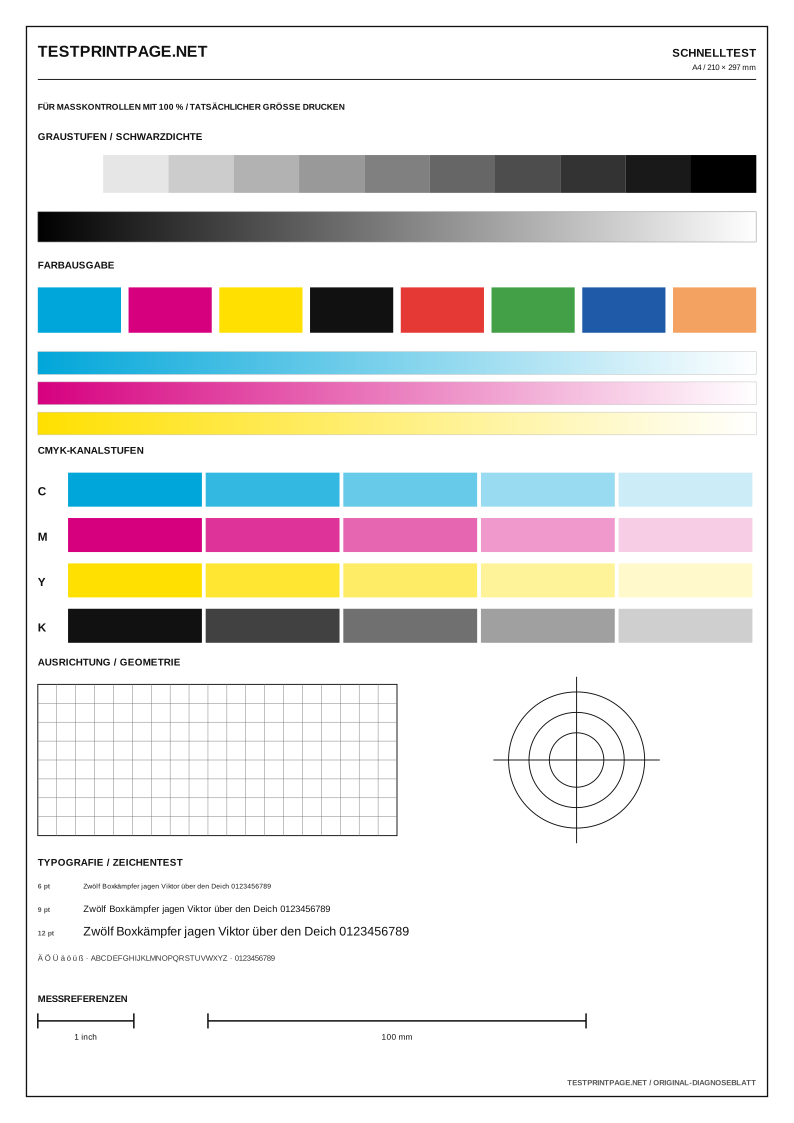
Drucker Testseite zum Ausdrucken
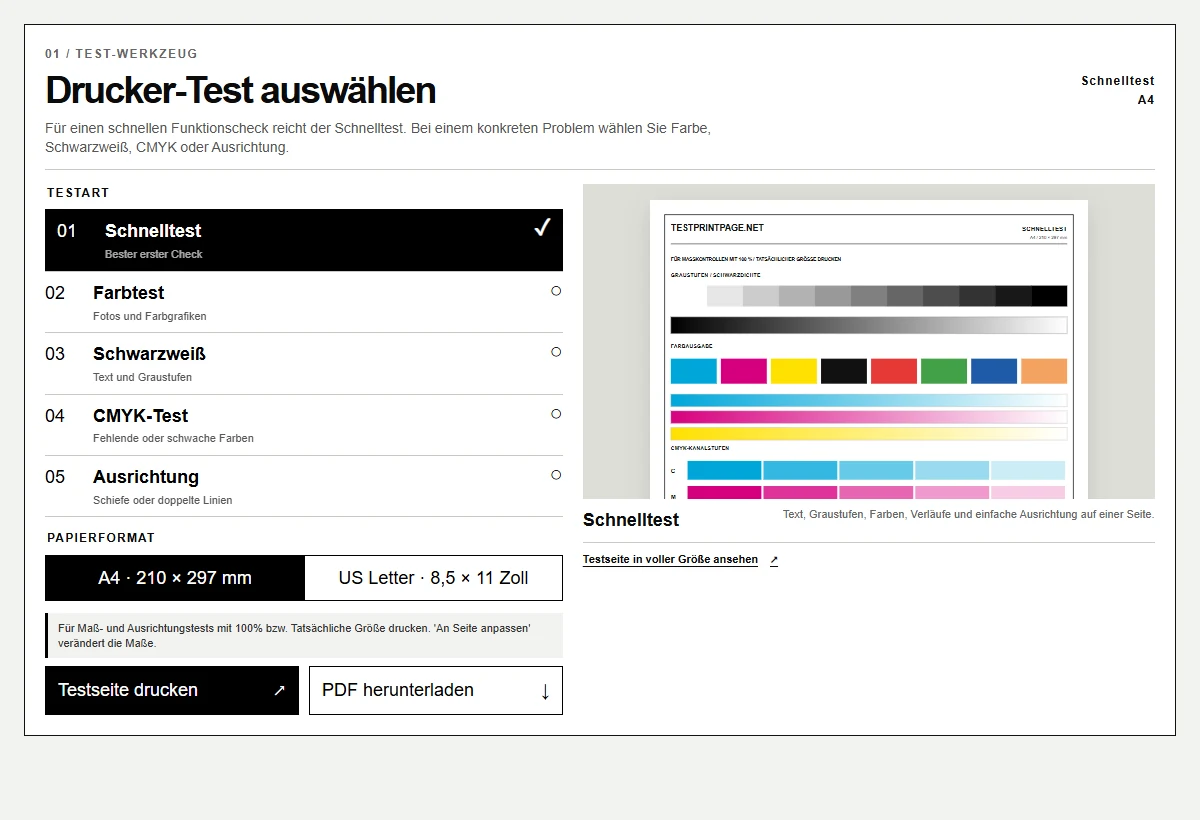
Eine kompakte Druck-Testseite für Text, Graustufen, Farbe, Verläufe und einfache Ausrichtung.
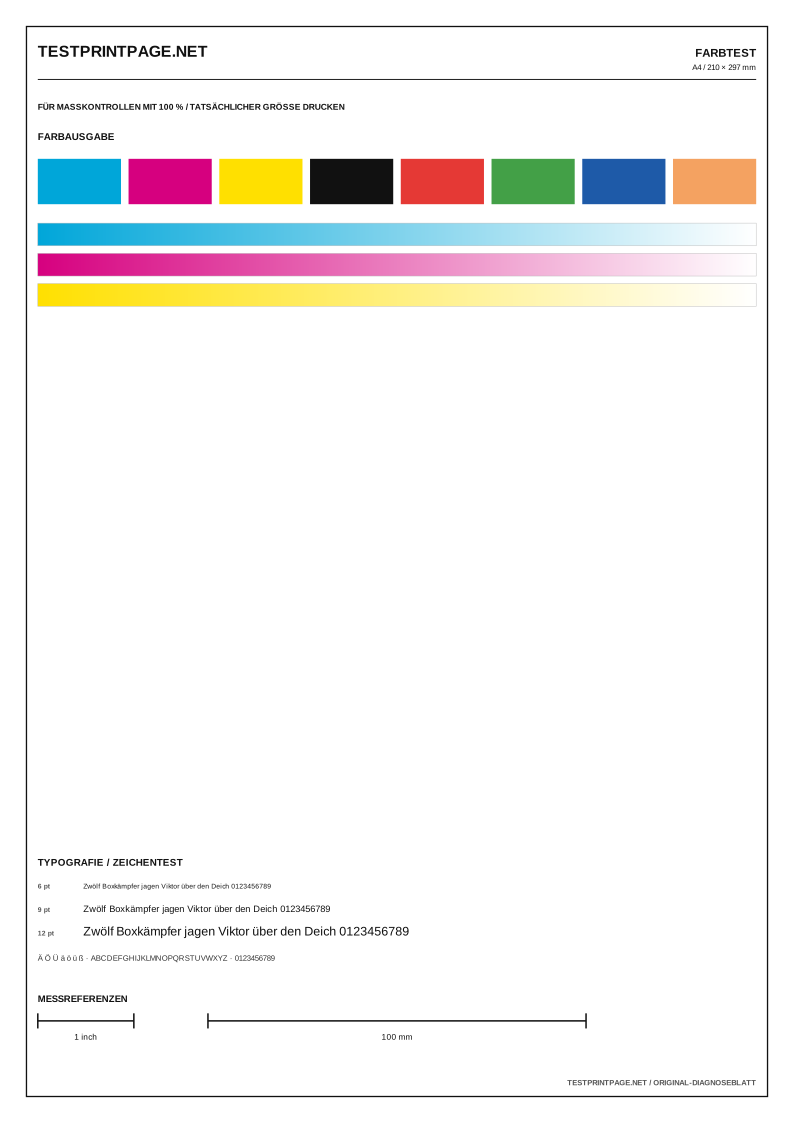
Drucker Testseite Farbe
Farbflächen und Verläufe für einen Farbtest, wenn Fotos oder Grafiken sichtbar falsch ausgegeben werden.
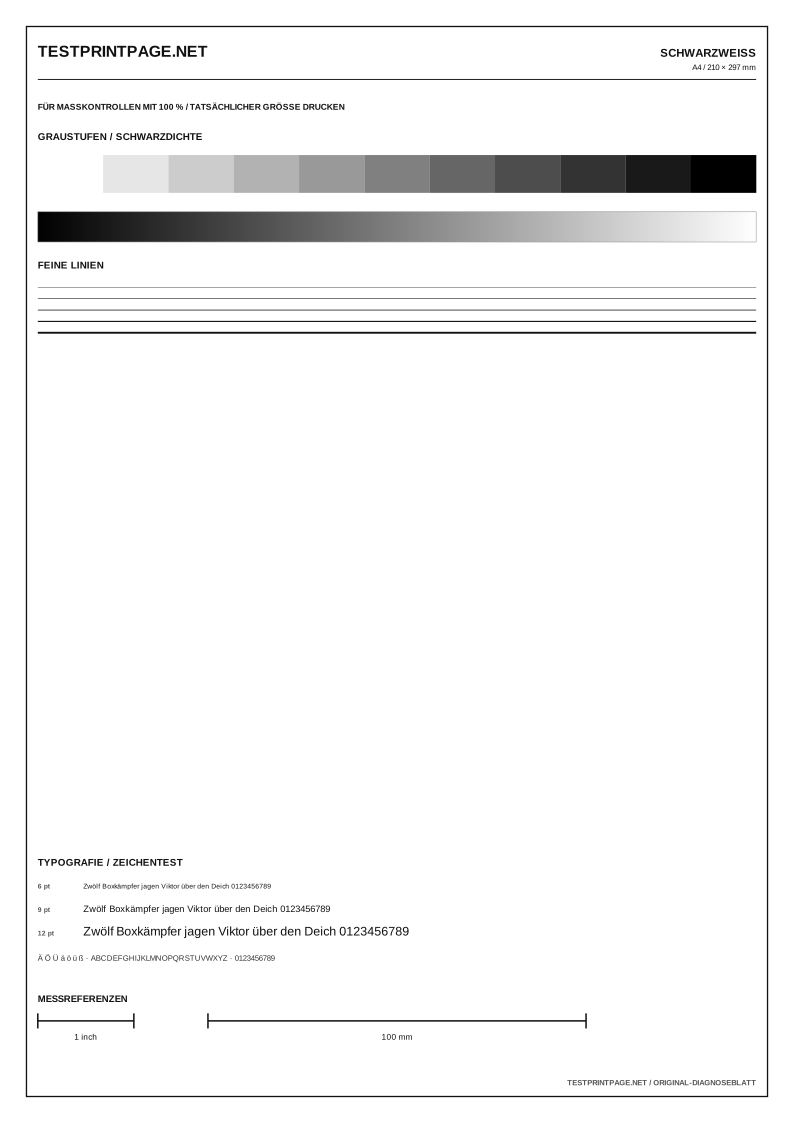
Drucker Testseite Schwarzweiß
Schwarzdichte, Graustufen, kleine Schrift und feine Linien für Schwarzweiß-Druck und Textqualität.
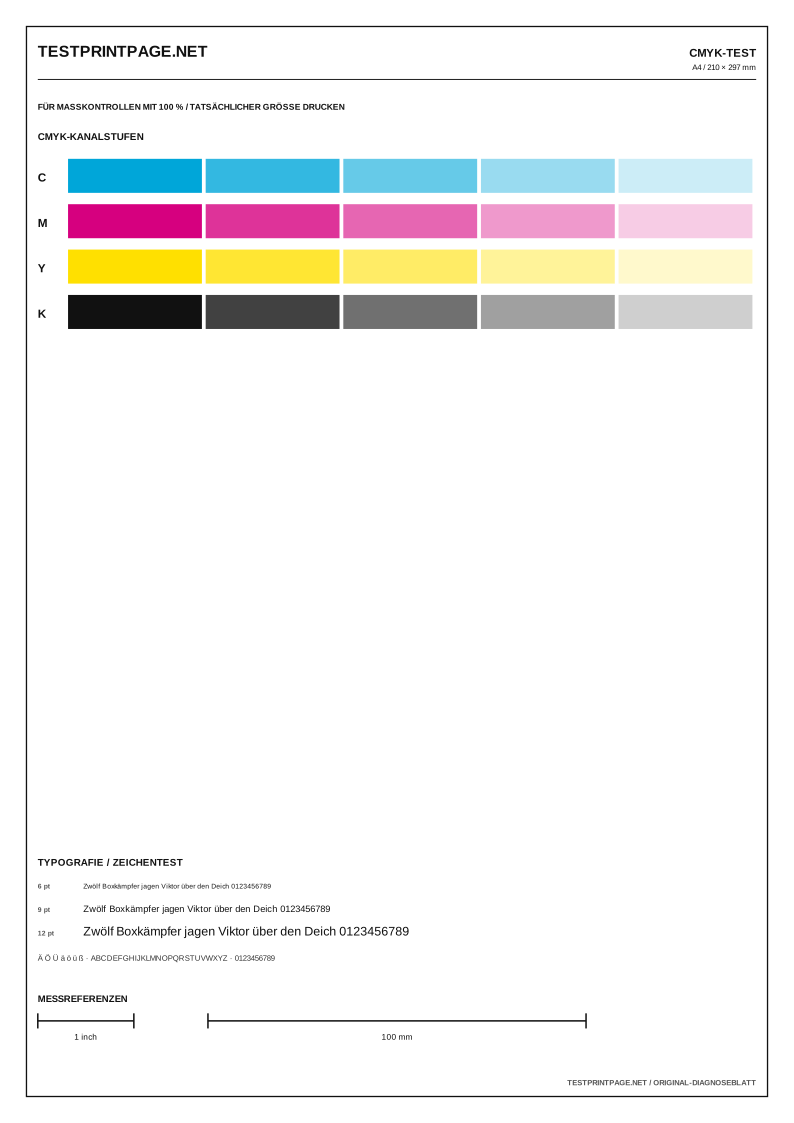
CMYK Drucker Testseite
Getrennte Cyan-, Magenta-, Gelb- und Schwarz-Rampen machen schwache oder fehlende Farbkanäle sichtbar.
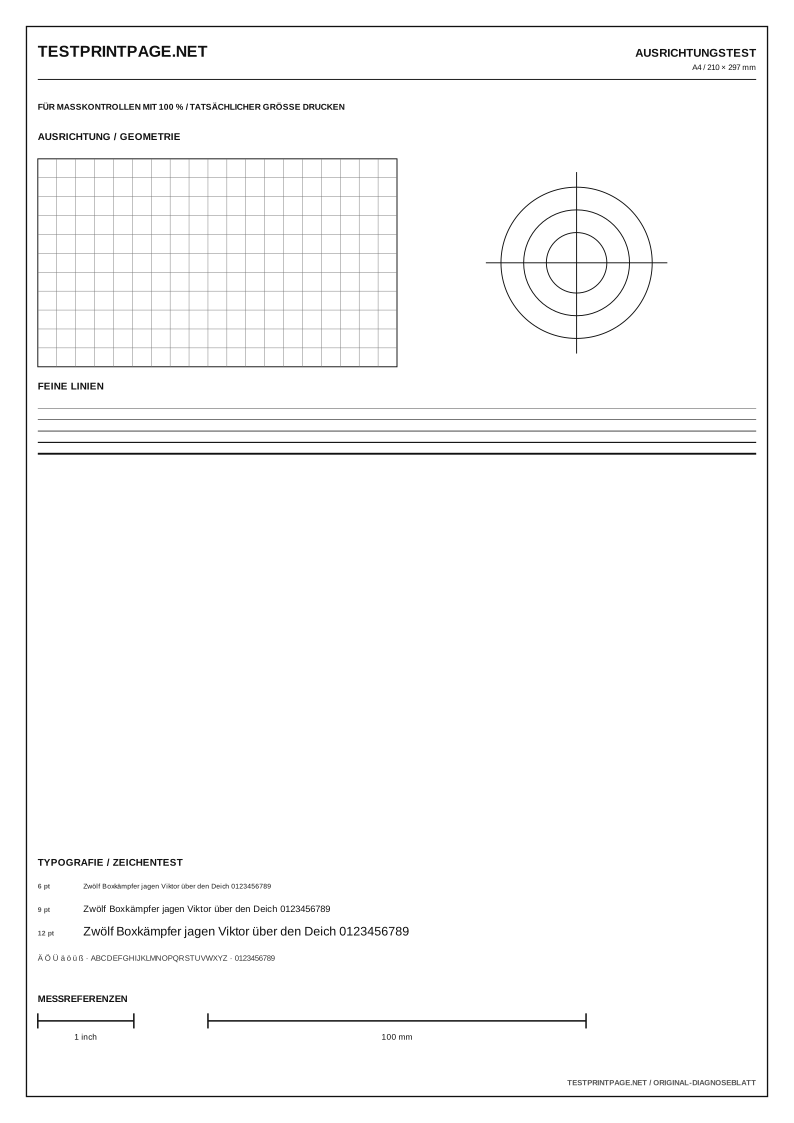
Drucker-Ausrichtungstest
Raster, Fadenkreuze, Kreise und Maßreferenzen prüfen Registrierung, Ausrichtung und Skalierung.
So können Sie eine Testseite drucken
Hinter Suchanfragen wie „Testseite drucken“ stecken oft zwei Aufgaben: eine Referenzseite ausdrucken oder die eingebaute Testseite von Windows bzw. dem Drucker starten.
Drucker Testseite online drucken
Oben Test und Papierformat wählen und Testseite drucken. Damit prüfen Sie den normalen Weg über Browser, Treiber und Drucker.
Windows Testseite drucken
In den Druckereigenschaften von Windows gibt es bei vielen installierten Druckern den Befehl Testseite drucken. Damit prüfen Sie Windows und den installierten Treiber.
Testseite auf dem Mac drucken
macOS hat keinen einheitlichen Testseiten-Befehl für alle Drucker. Eine unserer PDFs ist der einfachste allgemeine Check; herstellerspezifische Wartungstests finden Sie gegebenenfalls im Druckerprogramm.
Eingebaute Testseite des Druckers
Viele Geräte drucken Status-, Konfigurations-, Düsen- oder Qualitätsseiten direkt. Für HP, Canon, Epson, Brother und andere Modelle die offizielle Anleitung verwenden, da die Tastenkombinationen variieren.
Linux, Chromebook, Android und Mobilgeräte
Unter Linux oder ChromeOS/Chromebook können Sie die PDF über den Browser oder den System-Druckdialog drucken. Auf Android, iPhone oder iPad nutzen Sie die Druckoption des Browsers bzw. Teilen-Menüs oder speichern die PDF und drucken sie über den normalen Geräte-Workflow.
Testseite für HP, Canon, Epson, Brother und weitere Drucker
Unsere PDF-Testseiten sind markenunabhängig und können als gleiche visuelle Referenz auf üblichen Heim- und Bürodruckern verwendet werden.
Bei HP-, Canon-, Epson- und Brother-Druckern eignen sich diese Dateien für einen normalen Drucktest. Für die herstellereigene Düsenprüfung, Statusseite oder Konfigurationsseite gilt dagegen die Anleitung des konkreten Modells.
Tintenstrahldrucker profitieren besonders von Farb-, CMYK- und Feinlinientests. Bei Laserdruckern helfen Schwarzweiß-, Farb- und Ausrichtungsmuster bei Tonerdichte, Banding, Registrierung und Geometrie.
So verwenden Sie eine Drucker-Testseite
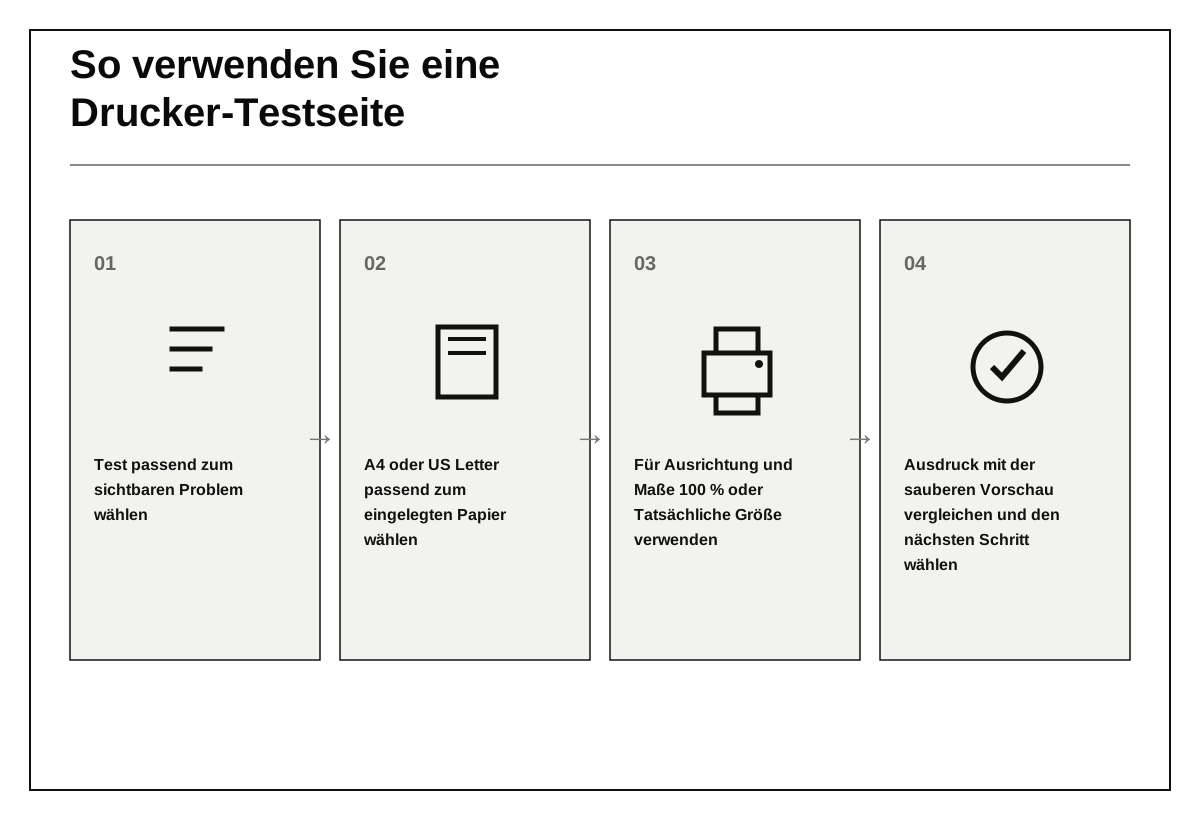
Ein sinnvoller Test ist unkompliziert: passendes Muster wählen, Papierformat abgleichen, ohne unerwünschte Skalierung drucken und den Ausdruck mit der Bildschirmreferenz vergleichen.
- 01
Test passend zum sichtbaren Problem wählen
- 02
A4 oder US Letter passend zum eingelegten Papier wählen
- 03
Für Ausrichtung und Maße 100 % oder Tatsächliche Größe verwenden
- 04
Ausdruck mit der sauberen Vorschau vergleichen und den nächsten Schritt wählen
Häufige Fragen zur Drucker-Testseite
01Was ist eine Drucker-Testseite?
Eine Drucker-Testseite enthält kontrollierte Text-, Linien-, Graustufen- und Farbmuster, mit denen sich Druckqualität und Ausrichtung visuell prüfen lassen.
02Welche Testseite sollte ich zuerst drucken?
Wenn Sie das Problem noch nicht kennen, beginnen Sie mit dem Schnelltest. Er deckt mehrere Bereiche mit nur einem Blatt ab.
03Kann ich die Drucker-Testseite als PDF herunterladen?
Ja. Für jeden Test gibt es A4 und US Letter als PDF, damit Sie denselben Test später reproduzierbar erneut drucken können.
04A4 oder US Letter?
Wählen Sie das Format, das tatsächlich im Drucker liegt. A4 misst 210 × 297 mm, US Letter 8,5 × 11 Zoll.
05Warum sieht der Ausdruck anders aus als der Bildschirm?
Bildschirme arbeiten mit RGB-Licht, Drucker mit Tinte oder Toner. Papier, Treiber, Farbmanagement und Qualitätsmodus verändern das Ergebnis.
06Funktioniert das mit HP, Canon, Epson und Brother?
Die Testblätter sind markenunabhängig. Herstellerspezifische eingebaute Testseiten sind davon getrennt und unterscheiden sich je Modell.
07Zeigt die Testseite den Füllstand einer Patrone?
Nein. Sie kann eine schwache oder fehlende Farbe sichtbar machen, liest aber keinen elektronischen Füllstand aus.
08Werden meine Dateien hochgeladen?
Nein. Für das Kernwerkzeug ist kein Upload und kein Konto nötig. Sie drucken die Testdatei lokal und prüfen das Papier selbst.
09Kann ich die Vorschau als Drucker-Testbild verwenden?
Ja. Jede Testseite hat eine Vektorvorschau. Für einen reproduzierbaren Ausdruck sind PDF oder Druck-Schaltfläche besser, weil das Papierformat klar festgelegt ist.
010Was bedeutet es, wenn die Testseite druckt, normale Dokumente aber nicht?
Dann kann der Drucker grundsätzlich ausgeben. Prüfen Sie zusätzlich Anwendung, Dokument, Druckwarteschlange, Treiber und den ausgewählten Drucker.
011Was tun, wenn sich keine Testseite drucken lässt?
Prüfen Sie Online-Status, Druckerwahl und Warteschlange. Drucken Sie wenn möglich die eingebaute Status- oder Diagnoseseite direkt am Gerät, um Computer und Drucker voneinander zu trennen.
012Sollte ich eine komplett schwarze Seite drucken?
Meist nicht. Eine Vollfläche verbraucht viel Tinte oder Toner. Die Schwarzweiß-Testseite liefert mit Dichtefeldern, Graustufen, Text und Linien mehr Diagnoseinformationen.
Mit einem Blatt anfangen.
Nehmen Sie den Schnelltest oder direkt den Test, der zu Ihrem sichtbaren Problem passt.