Какую тестовую страницу выбрать?
Подберите тест под видимый дефект. Так быстрее понять направление проверки и не печатать лишние страницы.
Как оценить тестовую страницу
Тест не заменяет полную аппаратную диагностику, но хорошо сужает круг причин. Сравните отпечаток с чистым экранным образцом.
Используйте шаблон как диагностический признак, а не окончательный вывод. На результат влияют бумага, драйвер, режим качества, управление цветом и обслуживание.
Как сделать тест точнее
Несколько базовых настроек помогут не спутать масштабирование или экономичный режим с неисправностью принтера.
Выберите реальный формат бумаги
A4 или US Letter должен совпадать с бумагой, которая физически лежит в лотке.
Геометрию печатайте в масштабе 100%
Для линеек, кругов и сеток используйте Фактический размер. Подгонка меняет измерения.
Начните с обычной белой бумаги
Для общей диагностики обычная бумага исключает ещё одну переменную.
Сравните режимы качества
Черновик, экономичный и высокий режимы могут заметно менять плотность и детализацию.
После обслуживания повторяйте тот же тест
После очистки или выравнивания сравнение до/после полезнее, если тестовый лист не менялся.
Не запускайте очистку слишком часто
Циклы очистки струйных принтеров расходуют чернила. Следуйте инструкции производителя.
Наш печатный тест и встроенная тестовая страница принтера
Наши листы проходят обычный путь через браузер и драйвер. Поэтому они проверяют всю цепочку от компьютера или телефона до бумаги.
Многие принтеры HP, Canon, Epson, Brother и других марок могут самостоятельно печатать страницу состояния, проверки сопел, качества или конфигурации. Она особенно полезна, когда нужно отделить проблему принтера от проблемы компьютера или драйвера.
- Используйте наши листы как стабильный визуальный эталон.
- Используйте встроенную страницу производителя, если задания вообще не доходят до принтера.
- Комбинации кнопок зависят от модели — для встроенного теста используйте официальную инструкцию именно к вашему принтеру.
Для обычных струйных и лазерных принтеров
Файлы — стандартные PDF, а предпросмотр сделан векторным. Они не привязаны к марке и подходят большинству принтеров, способных печатать обычные документы.
CMYK-лист удобен для визуальной проверки каналов, но на результат также влияют операционная система, драйвер и управление цветом. Это практический тест, а не лабораторная мишень для калибровки.
Тестовые страницы, изображения и PDF для принтера
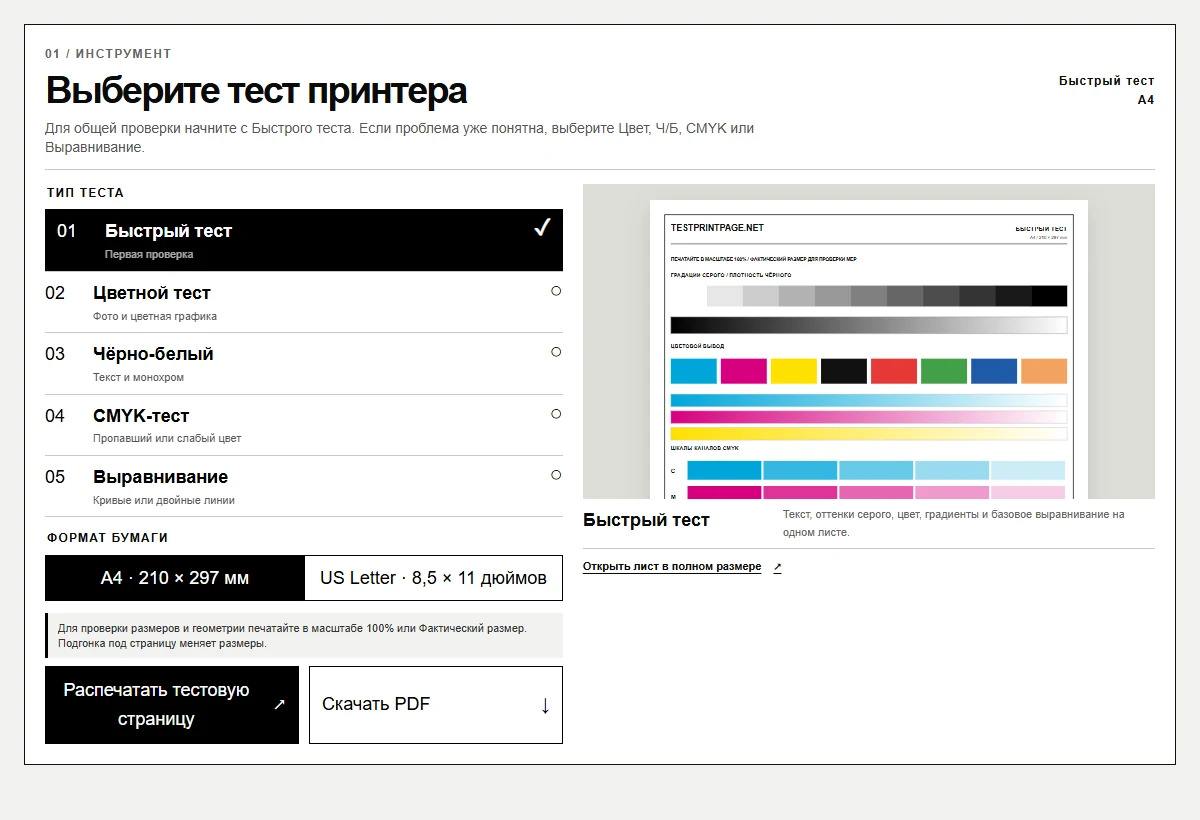
Откройте тестовое изображение для просмотра шаблона или скачайте PDF для повторяемой проверки. Основные тестовые страницы доступны в A4 и US Letter.
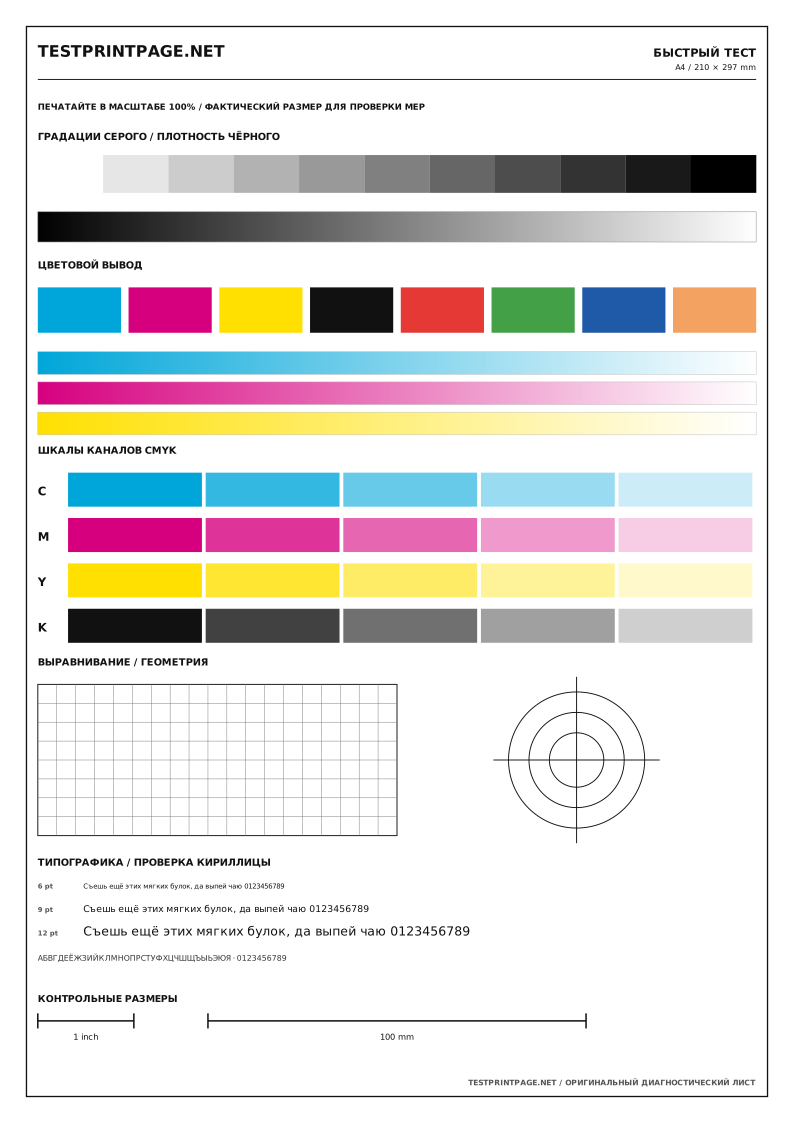
Тестовая страница для принтера
Общий тест печати с текстом, оттенками серого, цветом, градиентами и базовым выравниванием.
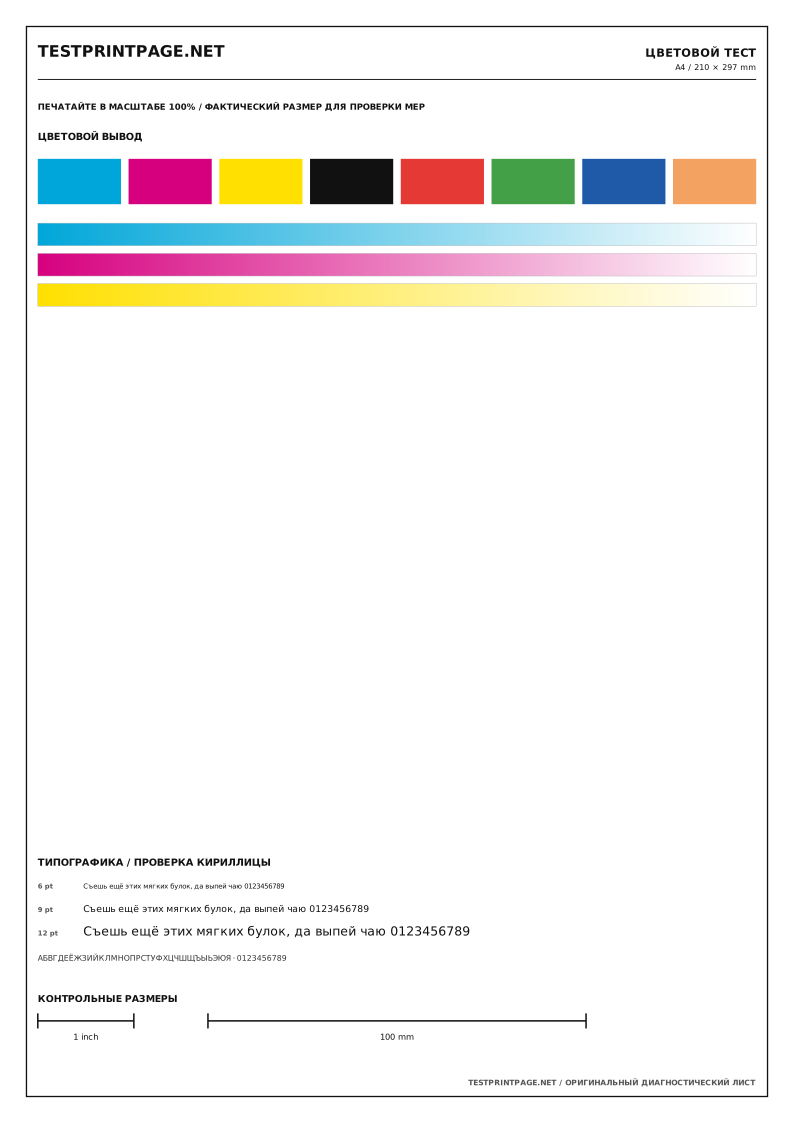
Тестовая страница для цветного принтера
Цветовые поля и градиенты для проверки фотографий, графики и общего качества цветной печати.
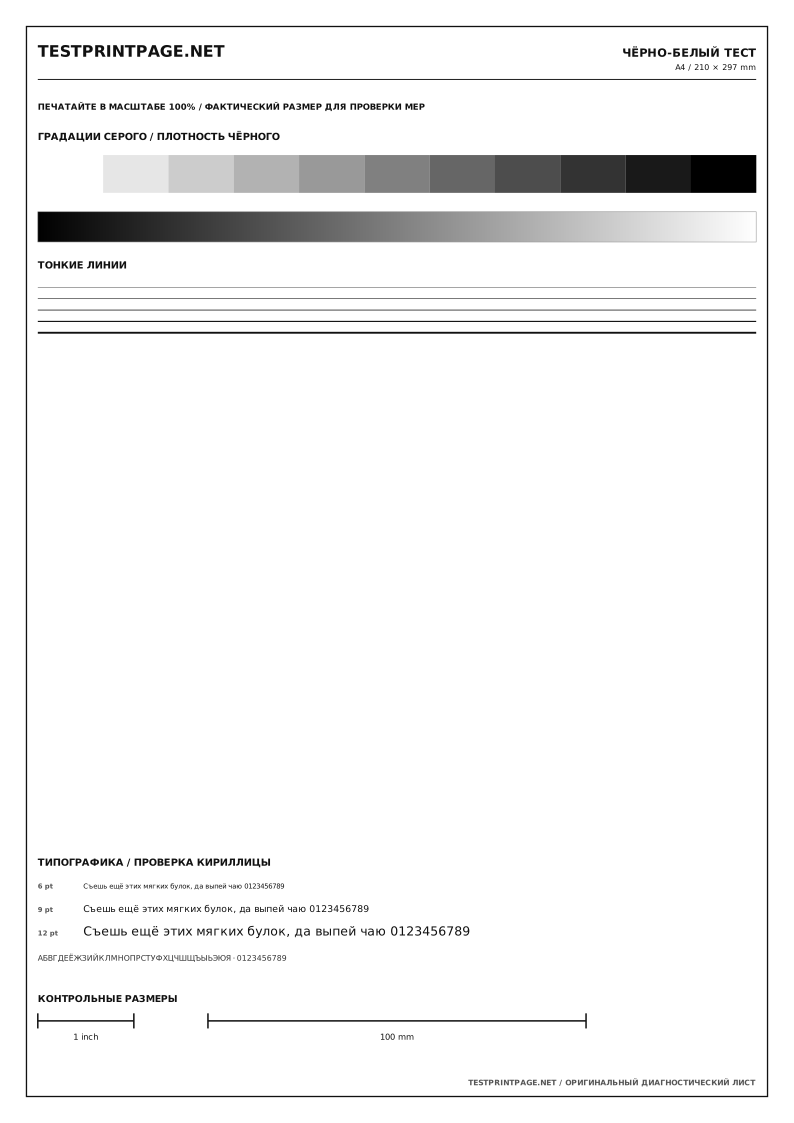
Тестовая страница для чёрно-белого принтера
Плотность чёрного, градации серого, мелкий текст и тонкие линии для монохромной печати.
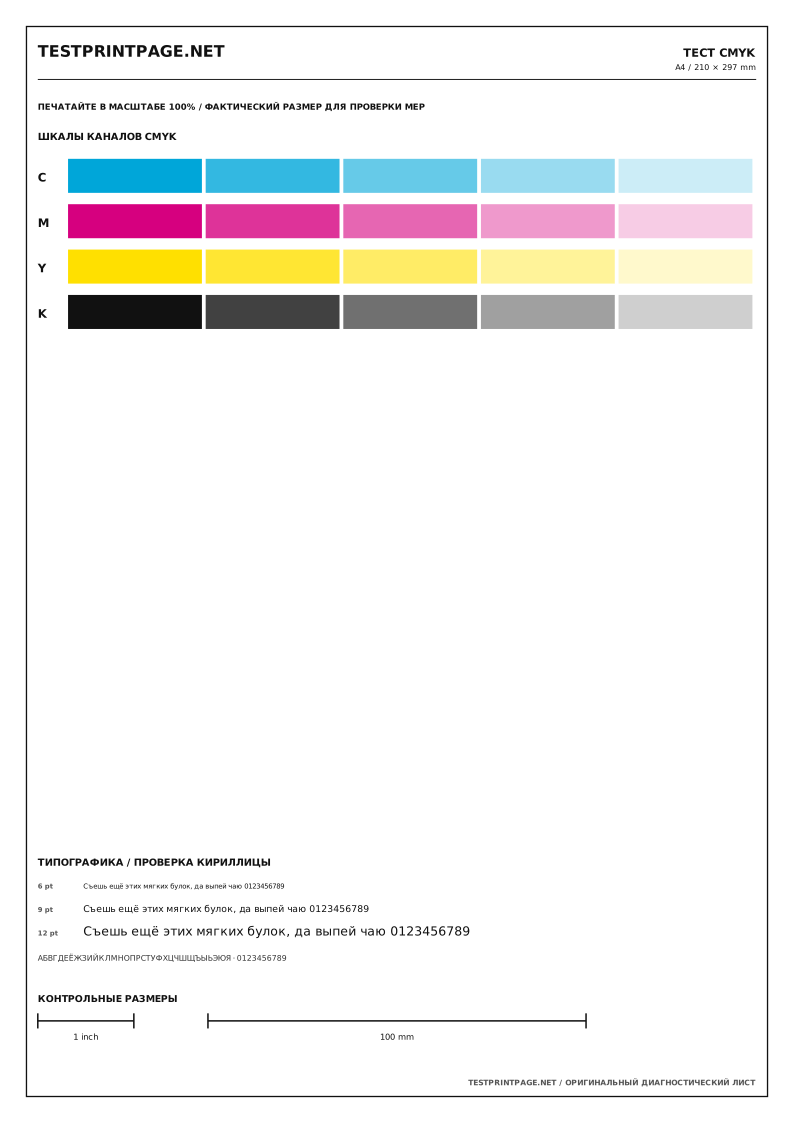
Цветная тестовая страница CMYK
Отдельные шкалы cyan, magenta, yellow и black помогают найти слабый или пропавший цветовой канал.
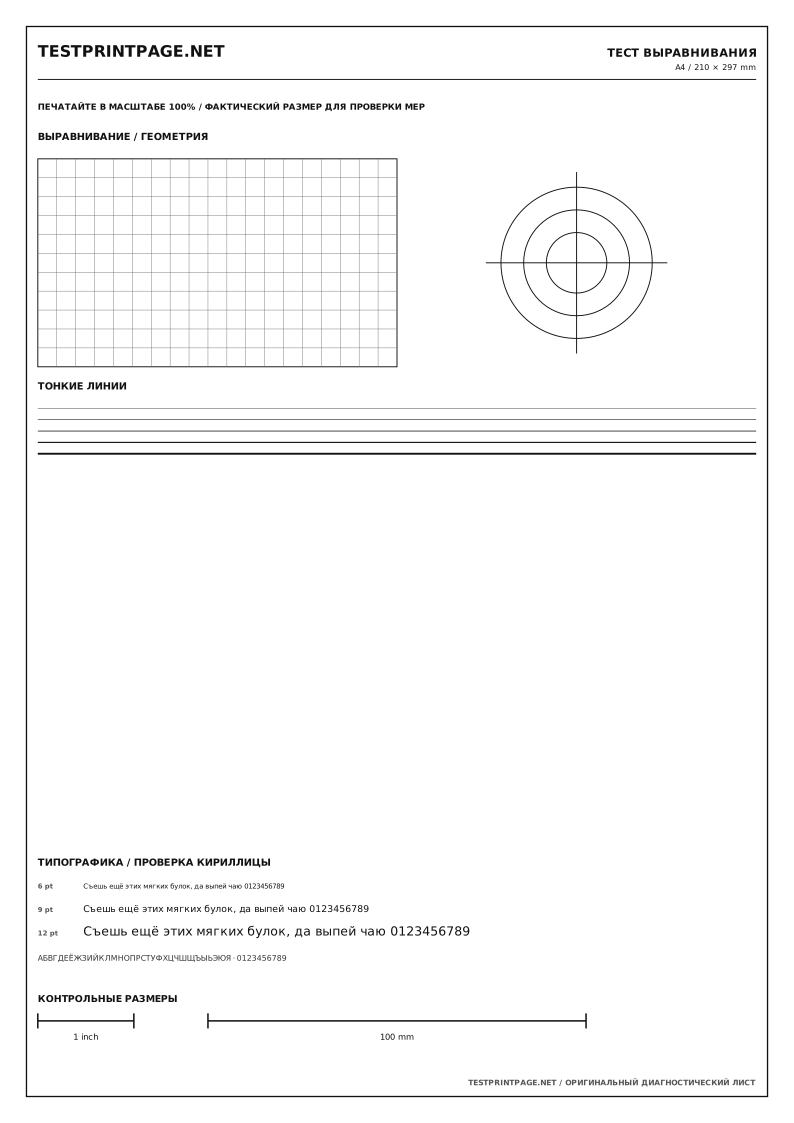
Тестовая страница выравнивания
Сетка, перекрестия, круги и контрольные размеры для проверки выравнивания, регистрации и масштаба.
Как распечатать тестовую страницу
Запрос «распечатать тестовую страницу» может означать обычный тестовый файл, системную страницу Windows или встроенную диагностику самого принтера.
Распечатать тестовую страницу онлайн
Выберите тест и формат A4 или US Letter выше, затем нажмите кнопку печати. Так проверяется обычный путь от браузера через драйвер к принтеру.
Тестовая страница принтера в Windows
В свойствах установленного принтера Windows часто есть команда печати тестовой страницы. Она проверяет, может ли Windows и драйвер отправить базовое задание.
Тестовая печать на Mac
В macOS нет одной универсальной команды тестовой страницы для всех моделей. Самый простой общий способ — распечатать этот PDF; дополнительные тесты могут быть в утилите производителя.
Встроенная тестовая страница принтера
Многие HP, Canon, Epson, Brother и другие принтеры печатают страницу состояния, конфигурации, проверки сопел или качества без компьютера. Используйте руководство именно вашей модели.
Linux, Chromebook, Android и мобильные устройства
В Linux или ChromeOS/Chromebook распечатайте PDF через браузер или системное окно печати. На Android, iPhone или iPad используйте доступную команду печати в браузере или меню Поделиться либо сохраните PDF и печатайте через обычный системный процесс.
Тестовая страница для HP, Canon, Epson, Brother и других принтеров
PDF-файлы не привязаны к бренду и дают одинаковую визуальную основу для обычной домашней и офисной печати.
Для принтеров HP, Canon, Epson и Brother эти листы подходят как обычный внешний тест. Если нужна встроенная страница, проверка сопел, статус или конфигурация, используйте официальную инструкцию конкретной модели.
Для струйных принтеров особенно полезны цвет, CMYK и тонкие линии при поиске пробелов сопел и слабых каналов. Для лазерного принтера чёрно-белые, цветные и геометрические шаблоны помогают оценить плотность тонера, полосы, регистрацию и масштаб.
Как пользоваться тестовой страницей принтера
Для полезной проверки выберите шаблон под симптом, укажите формат загруженной бумаги, печатайте без нежелательного масштабирования и сравните лист с эталоном на экране.
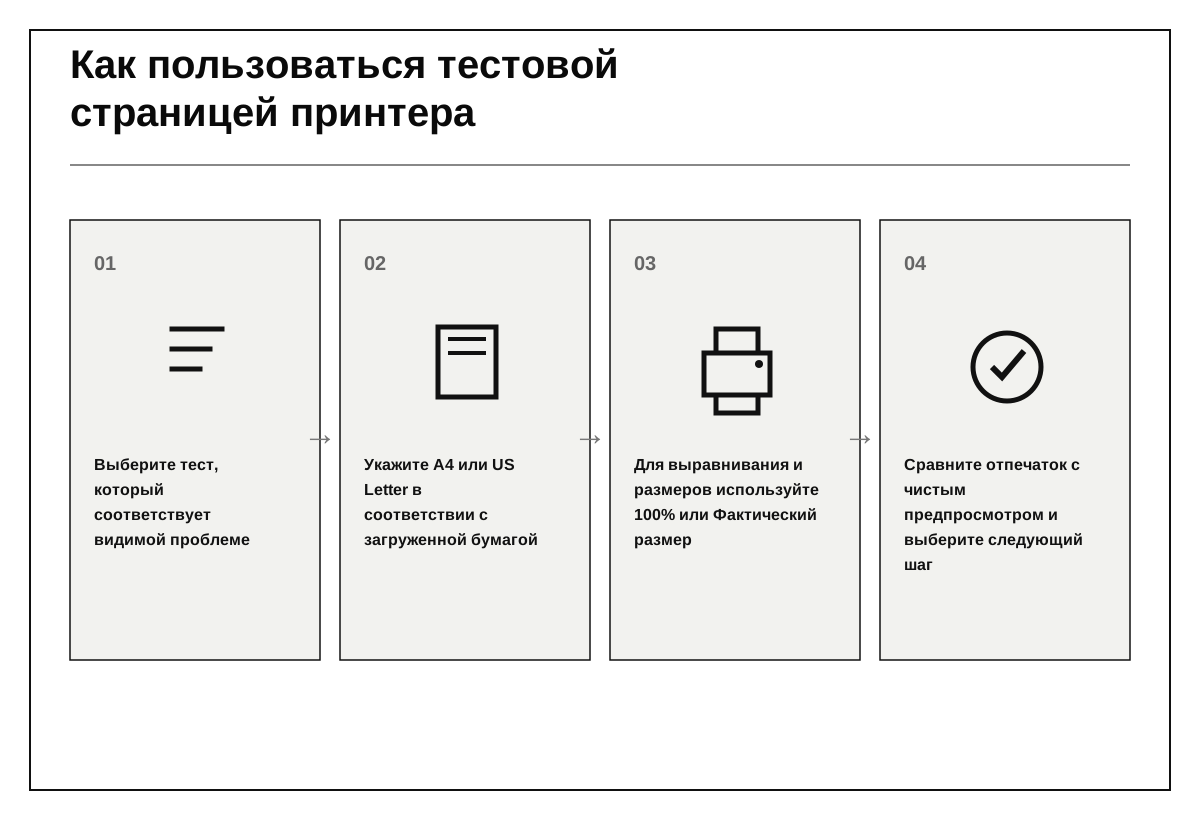
- 01
Выберите тест, который соответствует видимой проблеме
- 02
Укажите A4 или US Letter в соответствии с загруженной бумагой
- 03
Для выравнивания и размеров используйте 100% или Фактический размер
- 04
Сравните отпечаток с чистым предпросмотром и выберите следующий шаг
Вопросы о тестовой странице принтера
01Что такое тестовая страница для принтера?
Это контролируемый лист с текстом, линиями, оттенками серого и/или цветами для визуальной проверки качества и выравнивания печати.
02Какой тест печатать первым?
Если причина пока неизвестна, начните с Быстрого теста. Он проверяет несколько параметров одним листом.
03Можно скачать тестовую страницу в PDF?
Да. Каждый тест доступен в A4 и US Letter, чтобы вы могли сохранить и повторить точно такую же проверку.
04A4 или US Letter?
Выберите формат, который совпадает с бумагой в принтере. A4 — 210 × 297 мм, US Letter — 8,5 × 11 дюймов.
05Почему печать отличается от экрана?
Экран показывает RGB-свет, а принтер использует чернила или тонер. На результат влияют бумага, драйвер, качество и управление цветом.
06Подходит ли для HP, Canon, Epson и Brother?
Да для обычной печати: наши листы не зависят от бренда. Встроенные диагностические страницы производителей отличаются по моделям.
07Можно ли по тесту узнать уровень картриджа?
Нет. Тест покажет слабый или отсутствующий цвет, но не считывает электронный уровень чернил или тонера.
08Нужно загружать фотографию или файл?
Нет. Основной инструмент работает без аккаунта и загрузки. Вы печатаете лист локально и оцениваете бумагу сами.
09Можно использовать предпросмотр как тестовое изображение для принтера?
Да. Для каждого листа есть векторное тестовое изображение. Для физической проверки лучше использовать PDF или кнопку печати, чтобы точнее сохранить размер страницы.
010Что делать, если тестовая страница печатается, а документы нет?
Принтер способен выводить изображение, а проблема может быть в приложении, файле, очереди, драйвере или выбранном устройстве. Попробуйте простой документ и проверьте очередь печати.
011Что делать, если тестовая страница вообще не печатается?
Проверьте состояние принтера, выбранное устройство и зависшие задания. Если возможно, распечатайте встроенную страницу состояния или диагностики, чтобы отделить проблему компьютера от проблемы принтера.
012Нужно ли печатать полностью чёрный лист?
Обычно нет. Он расходует больше тонера или чернил и даёт меньше информации. Чёрно-белый тест одновременно показывает плотность, серые тона, текст и тонкие линии.
Начните с одного листа.
Выберите Быстрый тест или сразу тот тест, который соответствует видимому дефекту.