¿Qué página de prueba debes usar?
Relaciona la hoja con el problema visible. Es más rápido y evita imprimir pruebas que no necesitas.
Cómo leer la página de prueba
La hoja no sustituye un diagnóstico técnico completo, pero ayuda a reducir las causas. Compara el papel con la vista previa limpia de la pantalla.
Usa la hoja como evidencia, no como diagnóstico definitivo. Papel, controlador, modo de calidad, gestión del color y mantenimiento influyen en el resultado.
Haz que la prueba sea más fiable
Unos ajustes básicos evitan que un error de escala o un modo de ahorro parezca un problema de hardware.
Usa el tamaño de papel correcto
A4 o Carta debe coincidir con el papel cargado físicamente en la bandeja.
Imprime geometría al 100%
Para reglas, círculos y cuadrículas usa Tamaño real. Ajustar a página cambia las medidas.
Empieza con papel blanco normal
Para un diagnóstico general, el papel común elimina una variable adicional.
Compara modos de calidad
Borrador, ahorro y alta calidad pueden cambiar densidad y detalle. Anota cuál usaste.
Repite la misma hoja tras el mantenimiento
Después de limpiar o alinear, la comparación antes/después es más útil si usas exactamente la misma prueba.
No abuses de la limpieza
Los ciclos de limpieza de una impresora de tinta pueden consumir bastante tinta. Sigue las indicaciones del fabricante.
Página imprimible vs. página de diagnóstico de la propia impresora
Estas hojas se imprimen como un documento normal mediante el navegador y el controlador. Por eso prueban el recorrido completo desde el ordenador o móvil hasta el papel.
Muchas impresoras HP, Canon, Epson, Brother y otras también generan directamente una página de estado, boquillas, calidad o configuración. Esa página es útil para separar un problema de la impresora de uno del equipo o controlador.
- Usa nuestras hojas como referencia visual consistente.
- Usa la prueba interna del fabricante si los trabajos ni siquiera llegan a la impresora.
- Las combinaciones de botones dependen del modelo; consulta el manual oficial para tu impresora exacta.
Para impresoras de inyección y láser habituales
Los archivos son PDF estándar y las vistas previas usan gráficos vectoriales. No dependen de una marca y funcionan con la mayoría de impresoras que imprimen documentos normales.
La hoja CMYK sirve como referencia visual práctica, pero el sistema operativo, el controlador y la gestión del color también afectan la impresión. No es un objetivo de calibración de laboratorio.
Páginas de prueba, imágenes y PDF para impresora
Abre la imagen para revisar el patrón o descarga el PDF para repetir la misma prueba. Cada página de prueba de impresora está disponible en A4 y Carta.
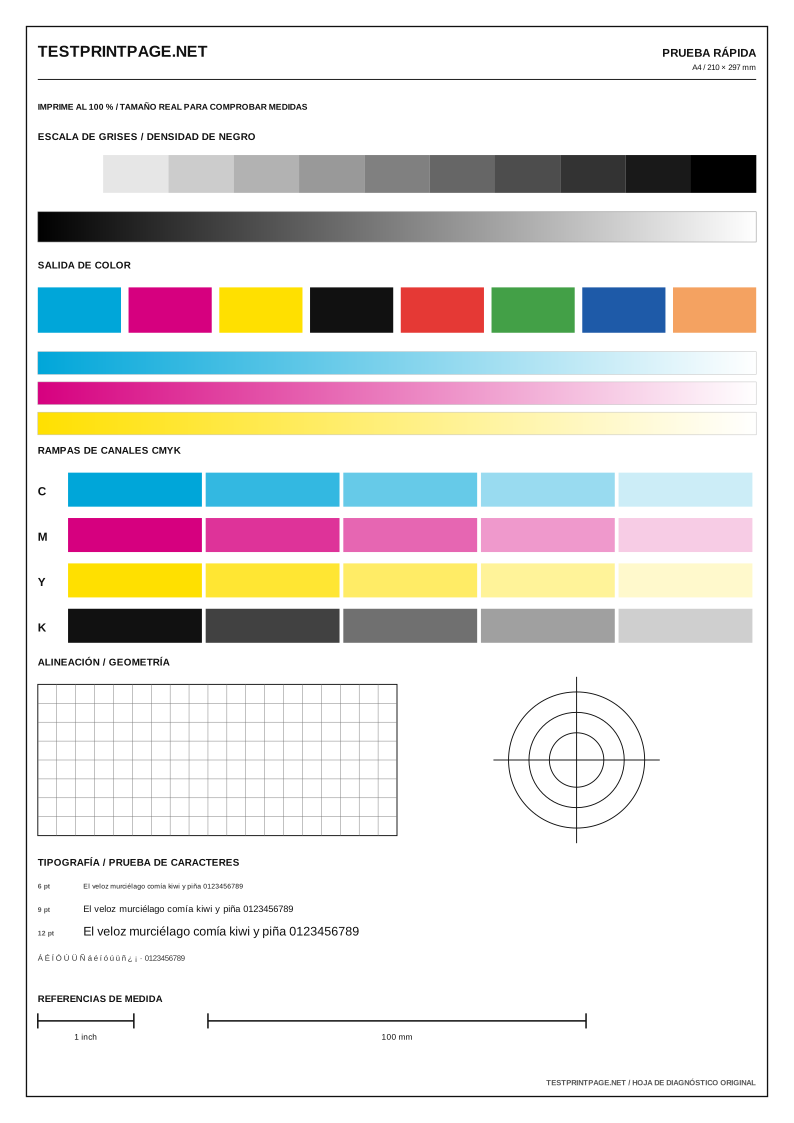
Página de prueba de impresora imprimible
Una prueba general con texto, grises, color, degradados y alineación básica en una sola hoja.
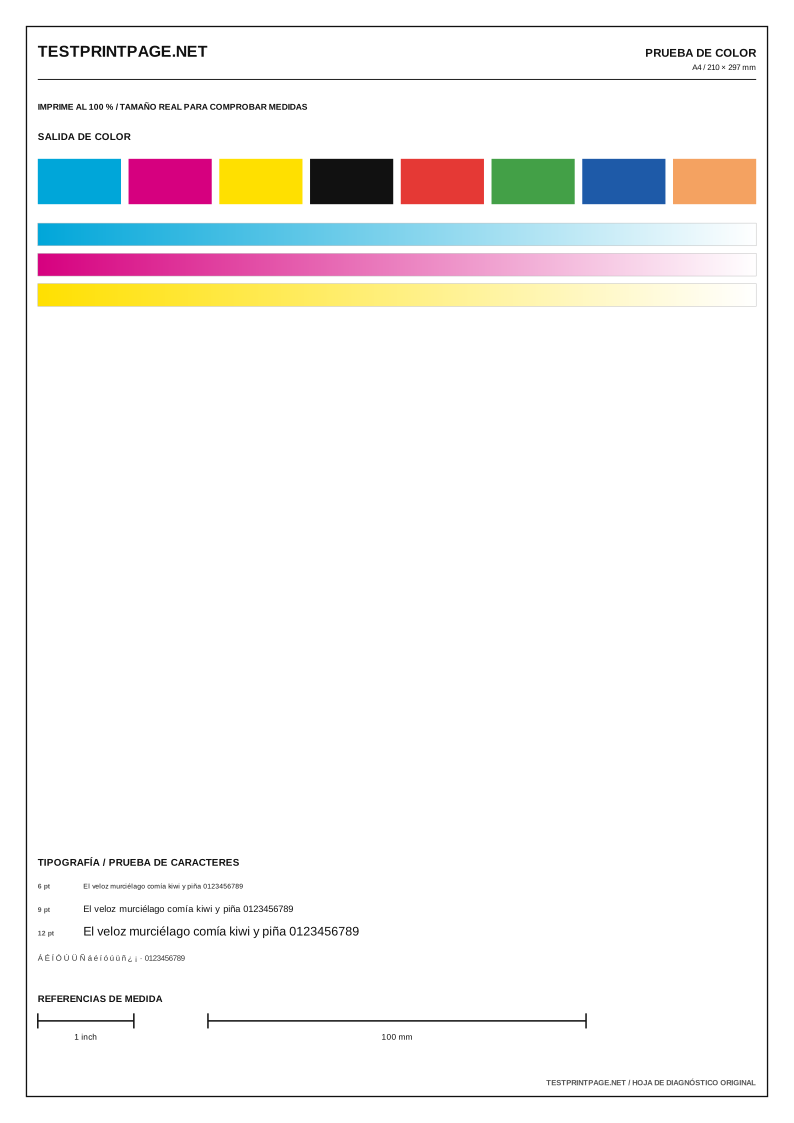
Página de prueba de impresora color
Bloques de color y degradados para revisar fotos, gráficos y salida de color.
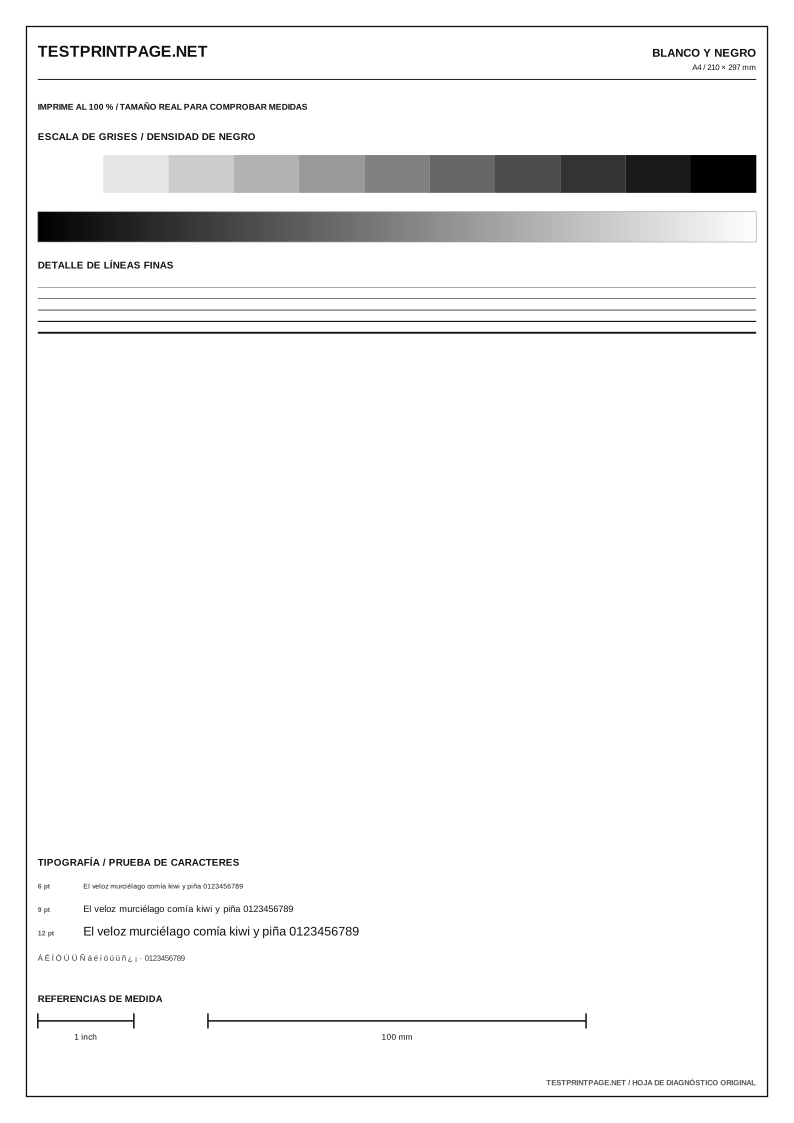
Página de prueba blanco y negro
Densidad de negro, escala de grises, texto pequeño y líneas finas para salida monocroma.
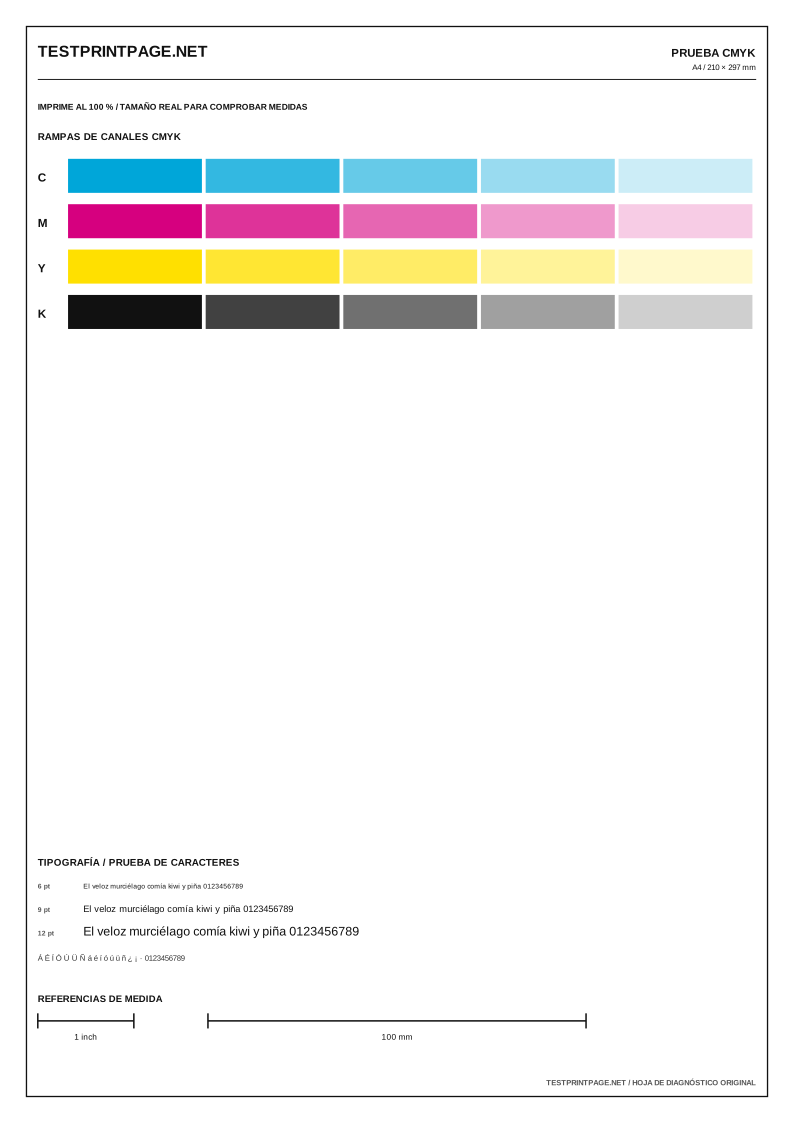
Página de prueba CMYK
Rampas separadas de cian, magenta, amarillo y negro para localizar un canal débil o ausente.
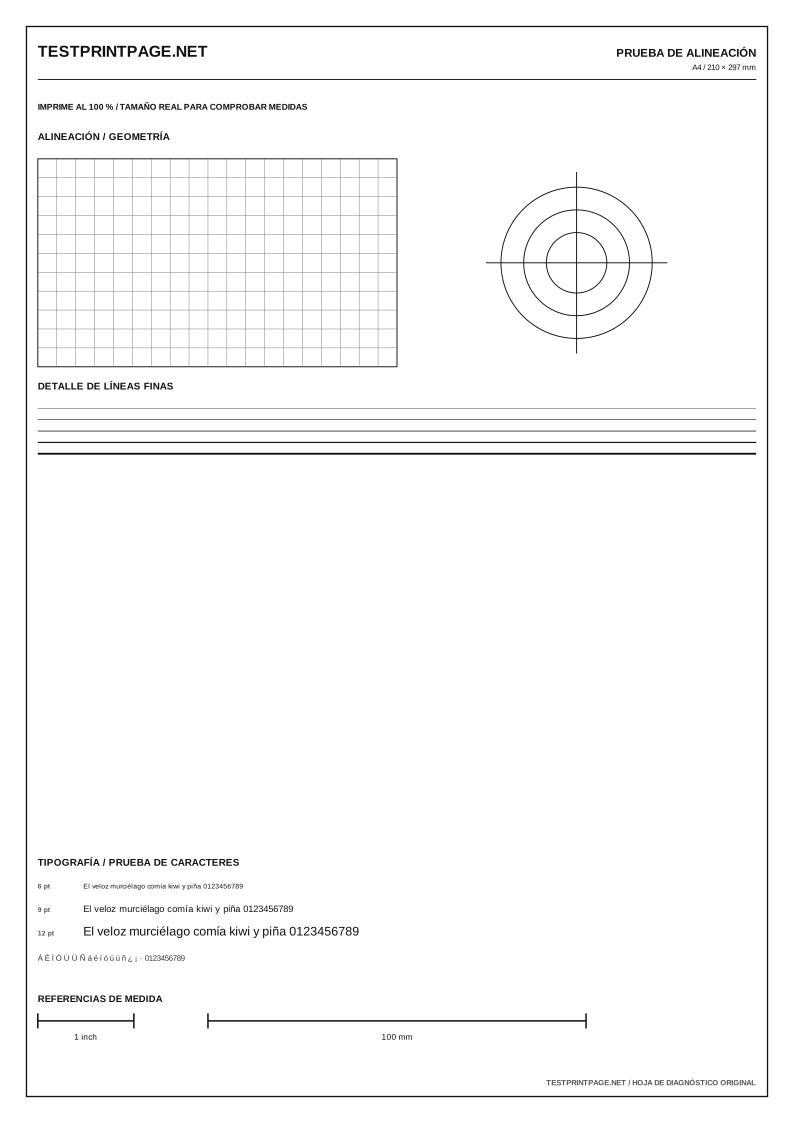
Página de prueba de alineación
Cuadrícula, cruces, círculos y referencias de medida para comprobar alineación, registro y escala.
Cómo imprimir una página de prueba
Una búsqueda como “imprimir página de prueba impresora” puede significar imprimir una hoja de referencia o ejecutar la prueba integrada de Windows o de la propia impresora.
Imprimir una página de prueba online
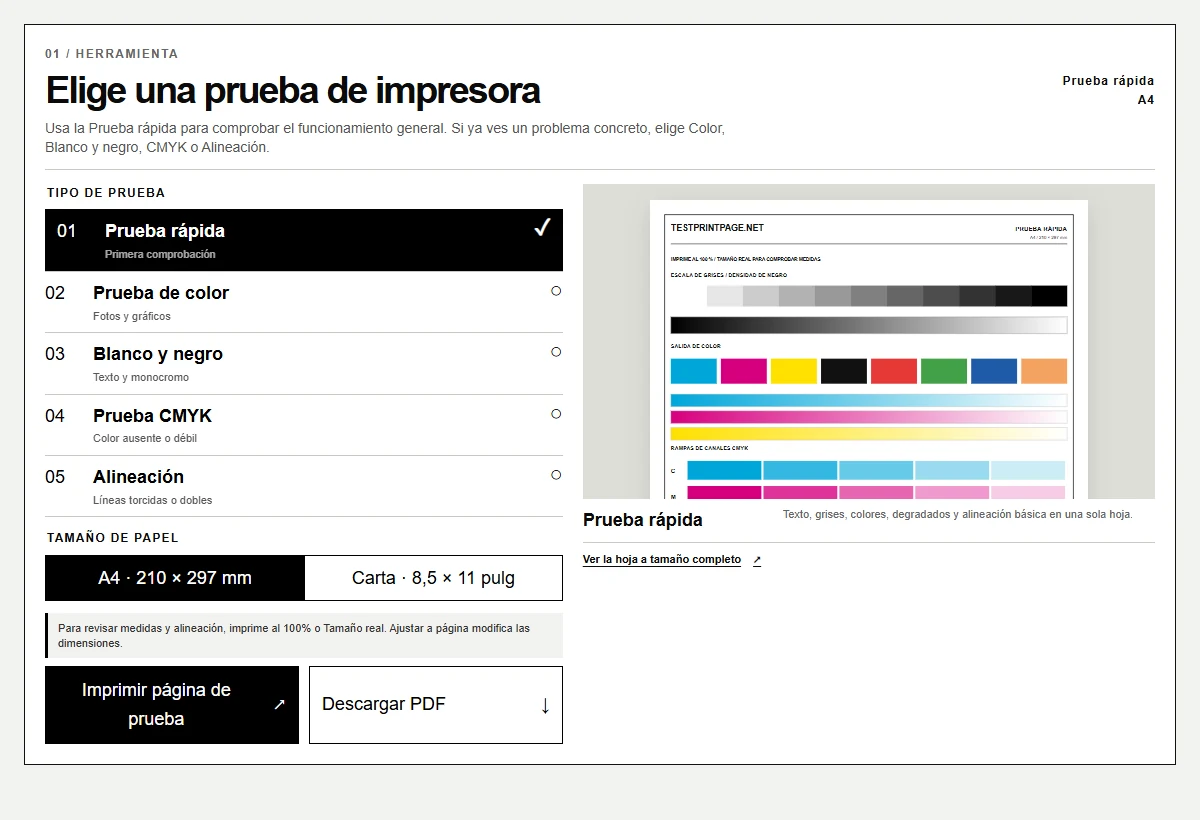
Elige la hoja y A4 o Carta arriba y pulsa Imprimir. Así pruebas el recorrido normal desde el navegador y el controlador hasta la impresora.
Página de prueba de la impresora de Windows
Las propiedades de impresora de Windows suelen incluir Imprimir página de prueba. Sirve para comprobar que Windows y el controlador instalado pueden enviar un trabajo básico.
Imprimir una página de prueba en Mac
macOS no ofrece un único comando de prueba para todas las impresoras. Imprimir uno de estos PDF es la comprobación genérica más simple; algunas utilidades del fabricante ofrecen pruebas de mantenimiento.
Página de prueba integrada de la impresora
Muchas impresoras pueden generar directamente una página de estado, configuración, boquillas o calidad. Consulta el manual oficial del modelo HP, Canon, Epson, Brother u otra marca.
Linux, Chromebook, Android y móvil
En Linux o ChromeOS/Chromebook puedes imprimir el PDF desde el navegador o el diálogo del sistema. En Android, iPhone o iPad usa la opción Imprimir del navegador o del menú Compartir cuando esté disponible, o guarda el PDF y usa el flujo de impresión normal del dispositivo.
Página de prueba para HP, Canon, Epson, Brother y más
Los archivos de prueba son independientes de la marca y funcionan como referencia visual en impresoras domésticas y de oficina habituales.
En impresoras HP, Canon, Epson y Brother puedes usar estas hojas para una prueba de impresión normal. Si buscas la página de diagnóstico interna, el test de inyectores o la página de configuración, sigue las instrucciones oficiales del modelo.
En impresoras de inyección de tinta, color, CMYK y líneas finas ayudan a detectar huecos de boquillas o canales débiles. En impresoras láser, blanco y negro, color y alineación ayudan a revisar densidad de tóner, bandas, registro y geometría.
Cómo usar una página de prueba de impresora
La prueba funciona mejor cuando eliges el patrón adecuado, usas el mismo tamaño que el papel cargado, evitas una escala no deseada y comparas el resultado con la referencia en pantalla.
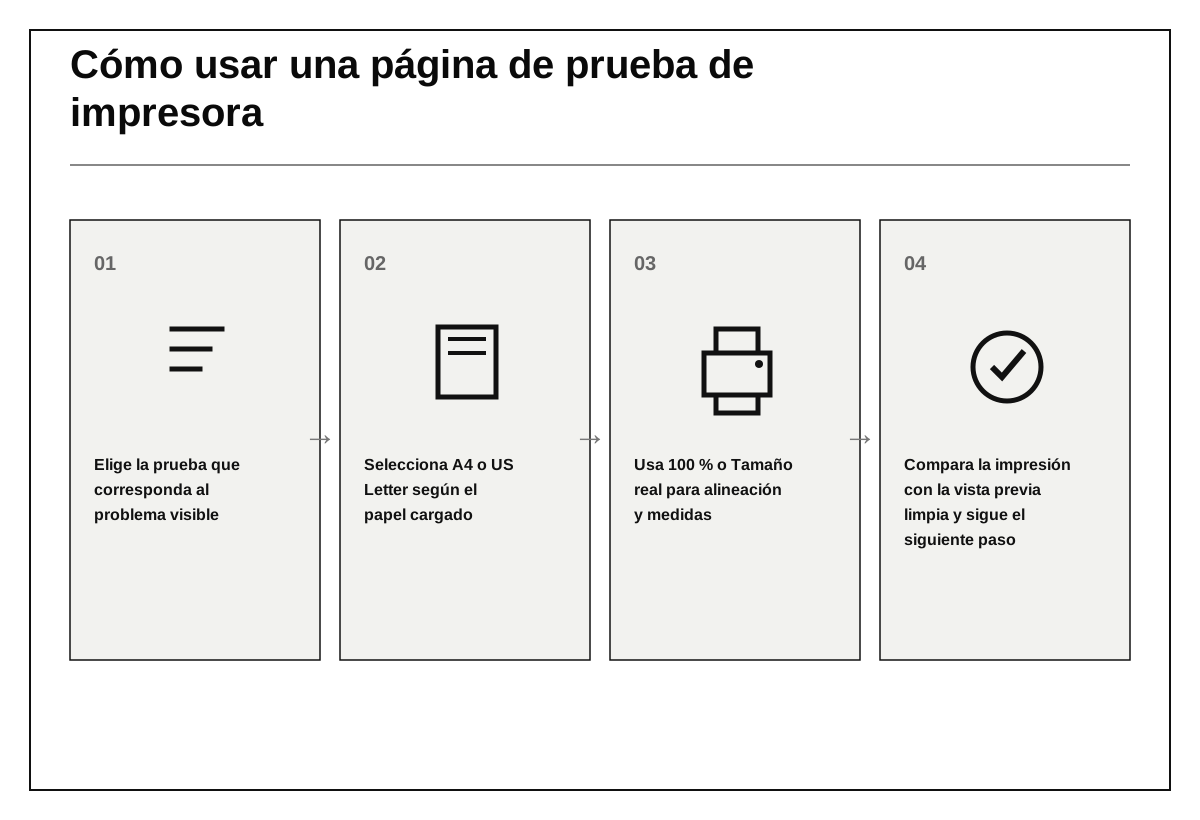
- 01
Elige la prueba que corresponda al problema visible
- 02
Selecciona A4 o US Letter según el papel cargado
- 03
Usa 100 % o Tamaño real para alineación y medidas
- 04
Compara la impresión con la vista previa limpia y sigue el siguiente paso
Preguntas sobre páginas de prueba
01¿Qué es una página de prueba de impresora?
Es una hoja controlada con texto, líneas, grises y/o color que permite revisar visualmente calidad, alineación y salida general.
02¿Qué prueba debo imprimir primero?
Si todavía no sabes cuál es el problema, empieza por la Prueba rápida. Revisa varias áreas usando una sola hoja.
03¿Puedo descargarla en PDF?
Sí. Cada prueba tiene versión A4 y Carta en PDF para que puedas guardar y repetir exactamente la misma prueba.
04¿A4 o Carta?
Elige el formato que coincida con el papel cargado. A4 mide 210 × 297 mm; Carta, 8,5 × 11 pulgadas.
05¿Por qué el resultado no se ve igual que la pantalla?
La pantalla emite luz RGB y la impresora usa tinta o tóner. Papel, controlador, calidad y gestión del color modifican el resultado.
06¿Sirve para HP, Canon, Epson y Brother?
Sí para impresión normal: las hojas son neutrales respecto a la marca. Las páginas internas del fabricante son distintas y dependen del modelo.
07¿La hoja muestra el nivel de tinta?
No. Puede mostrar que un color está débil o ausente, pero no puede leer electrónicamente el nivel del cartucho.
08¿Tengo que subir una foto o un archivo?
No. La herramienta principal no requiere cuenta ni subida. Imprimes la hoja localmente y revisas el papel tú mismo.
09¿Puedo usar la vista previa como imagen de prueba de impresora?
Sí. Cada hoja tiene una vista vectorial, pero para una prueba física repetible es mejor el PDF o el botón Imprimir porque controlan mejor el tamaño de página.
010¿Qué pasa si la impresora imprime la página de prueba pero no documentos?
La impresora puede estar generando salida correctamente y el problema puede estar en la aplicación, el archivo, la cola, el controlador o la impresora seleccionada. Prueba otro documento sencillo y revisa la cola.
011¿Qué hago si la página de prueba no se imprime?
Comprueba que la impresora esté en línea, seleccionada y sin trabajos pausados. Si puedes, imprime su página de estado o diagnóstico integrada para separar un problema del ordenador de uno de la impresora.
012¿Conviene imprimir una página totalmente negra?
Normalmente no. Consume mucho más y aporta menos información. La prueba blanco y negro combina densidad, grises, texto y líneas finas.
Empieza con una sola hoja.
Usa la Prueba rápida o elige directamente la prueba que coincide con el problema que ves.