Tes printer mana yang sebaiknya dipakai?
Cocokkan lembar tes dengan masalah yang terlihat agar diagnosis lebih cepat dan tidak membuang kertas atau tinta.
Cara membaca halaman tes printer
Halaman tes tidak bisa memastikan semua kerusakan hardware, tetapi dapat mempersempit penyebab dengan cepat. Bandingkan kertas hasil cetak dengan pratinjau bersih di layar.
Gunakan pola sebagai petunjuk, bukan diagnosis final. Kertas, driver, mode kualitas, color management, dan kondisi perawatan memengaruhi hasil.
Buat hasil tes lebih dapat dipercaya
Beberapa pengaturan dasar mencegah scaling atau mode hemat terlihat seperti kerusakan printer.
Pilih ukuran kertas yang benar
A4 atau US Letter harus sesuai dengan kertas yang benar-benar ada di tray.
Cetak geometri pada 100%
Untuk penggaris, lingkaran, dan grid gunakan Actual Size. Fit to Page mengubah ukuran pengukuran.
Mulai dengan kertas putih biasa
Untuk diagnosis umum, kertas standar mengurangi satu variabel tambahan.
Bandingkan mode kualitas
Draft, economy, dan high quality dapat mengubah kepadatan dan detail. Catat mode yang dipakai.
Ulangi lembar yang sama setelah perawatan
Setelah cleaning atau alignment, perbandingan sebelum/sesudah lebih berguna jika tesnya tetap sama.
Jangan terlalu sering cleaning
Siklus cleaning pada printer inkjet dapat menghabiskan banyak tinta. Ikuti panduan produsen.
Lembar tes kami vs. halaman tes bawaan printer
Lembar di situs ini dicetak seperti dokumen biasa melalui browser dan driver. Artinya, tes ini memeriksa seluruh jalur dari komputer/ponsel sampai kertas.
Banyak printer HP, Canon, Epson, Brother, dan merek lain juga dapat mencetak halaman status, nozzle, kualitas, atau konfigurasi langsung dari perangkat. Tes bawaan lebih berguna jika Anda ingin memisahkan masalah printer dari masalah komputer atau driver.
- Gunakan lembar kami saat Anda membutuhkan referensi visual yang konsisten.
- Gunakan tes bawaan produsen jika print job sama sekali tidak sampai ke printer.
- Kombinasi tombol berbeda untuk tiap model, jadi cek manual resmi printer untuk tes bawaan.
Untuk alur kerja inkjet dan laser umum
File unduhan berupa PDF standar dan pratinjau berbasis vektor. Tes ini tidak terikat merek dan dapat digunakan pada sebagian besar printer yang bisa mencetak dokumen biasa.
Lembar CMYK berguna sebagai referensi visual, tetapi sistem operasi, driver, dan color management juga memengaruhi output. Ini adalah alat diagnostik praktis, bukan target kalibrasi laboratorium.
Halaman tes printer, gambar, dan PDF
Buka gambar tes untuk melihat pola atau unduh PDF agar cek print bisa diulang dengan kondisi yang sama. Semua tes utama tersedia dalam A4 dan US Letter.
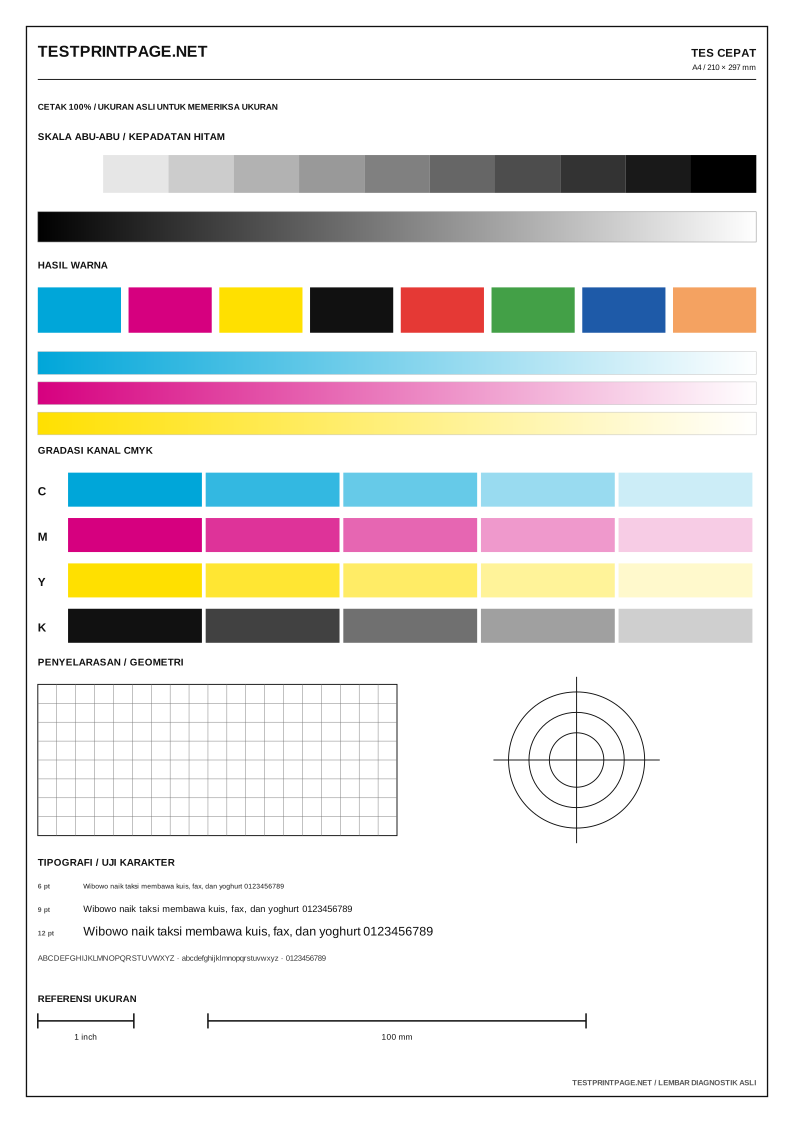
Halaman tes printer untuk cek print
Tes printer umum berisi teks, grayscale, warna, gradasi, dan alignment dasar dalam satu lembar.
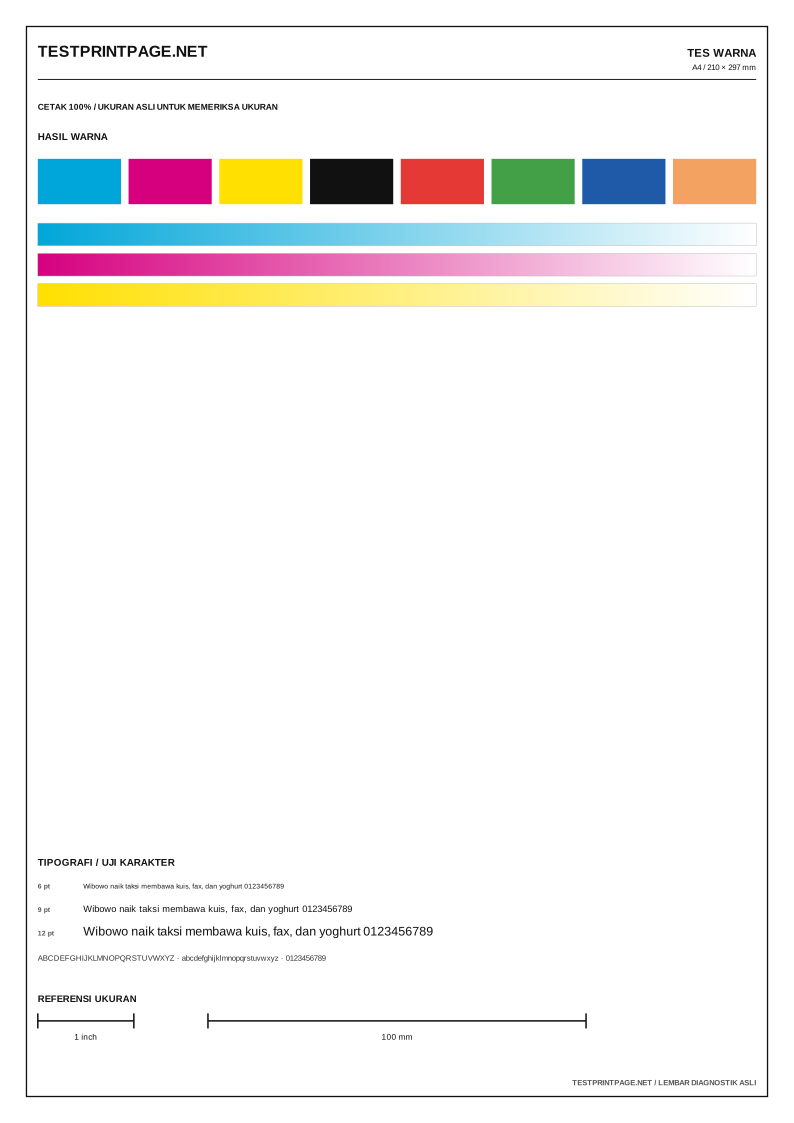
Halaman tes warna printer
Blok warna dan gradasi untuk mengecek foto, grafis, dan hasil cetak warna.
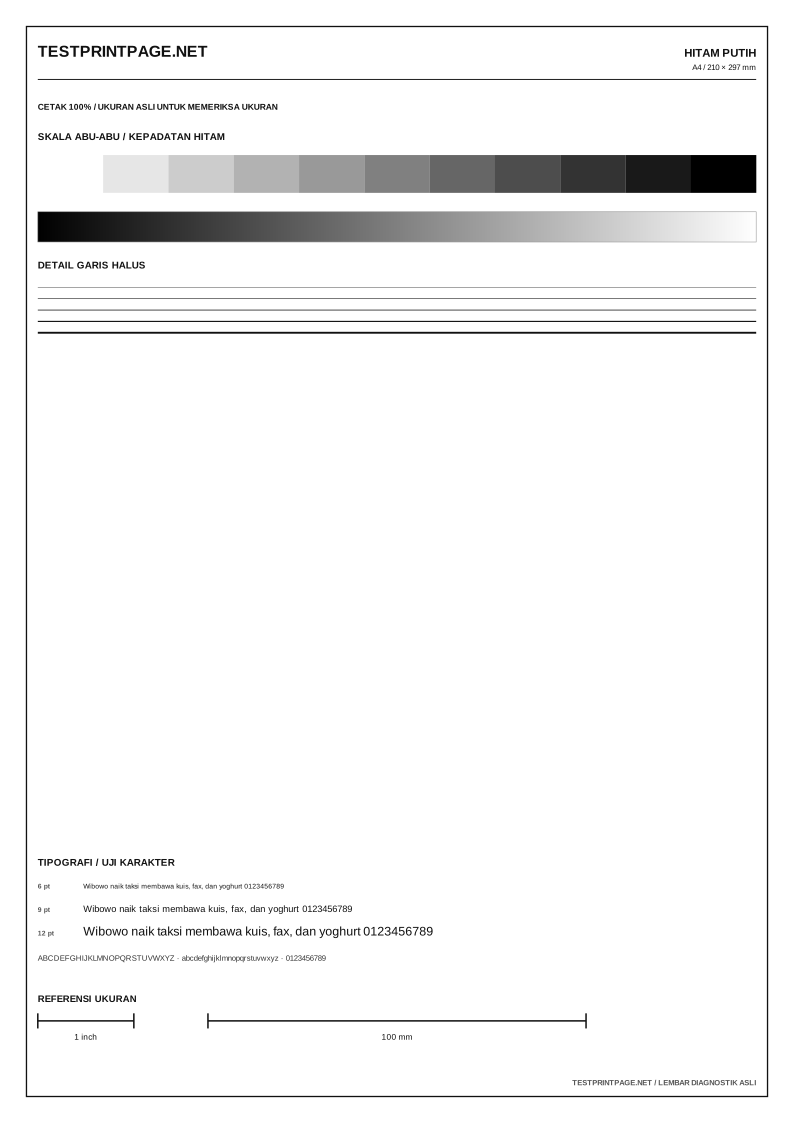
Halaman tes printer hitam putih
Kepadatan hitam, grayscale, teks kecil, dan garis halus untuk hasil monokrom.
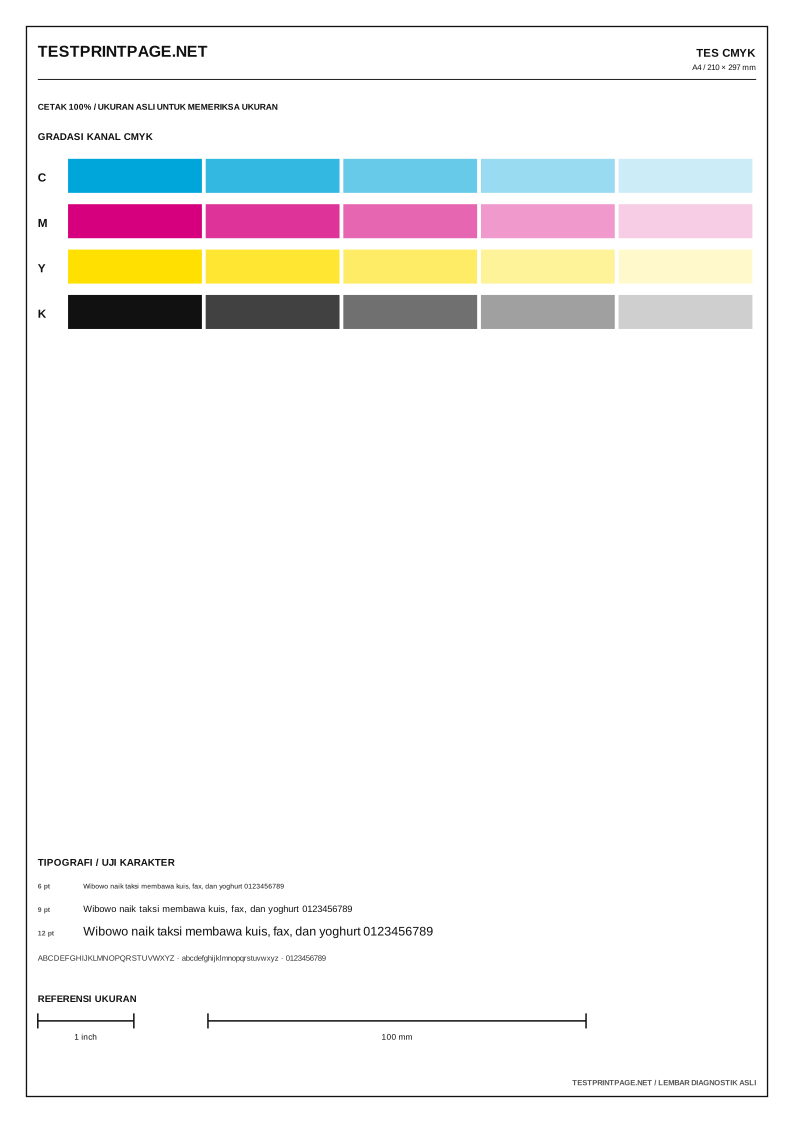
Halaman tes CMYK printer
Ramp cyan, magenta, yellow, dan black terpisah untuk menemukan kanal yang lemah atau hilang.
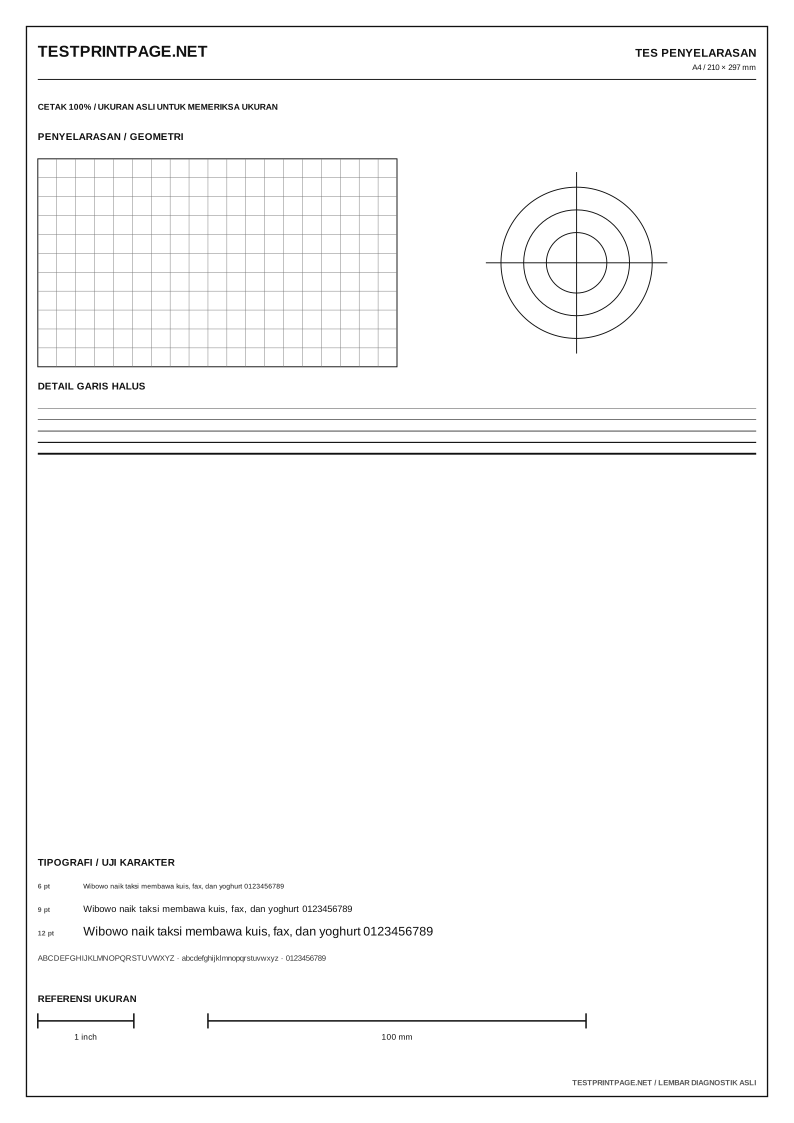
Halaman tes alignment printer
Grid, crosshair, lingkaran, dan referensi ukuran untuk mengecek alignment, registration, dan scaling.
Cara mencetak halaman tes printer
Pencarian seperti “tes printer” atau “cek print” bisa berarti mencetak lembar referensi, mencetak test page dari Windows, atau menjalankan halaman diagnostik bawaan printer.
Cetak halaman tes printer online
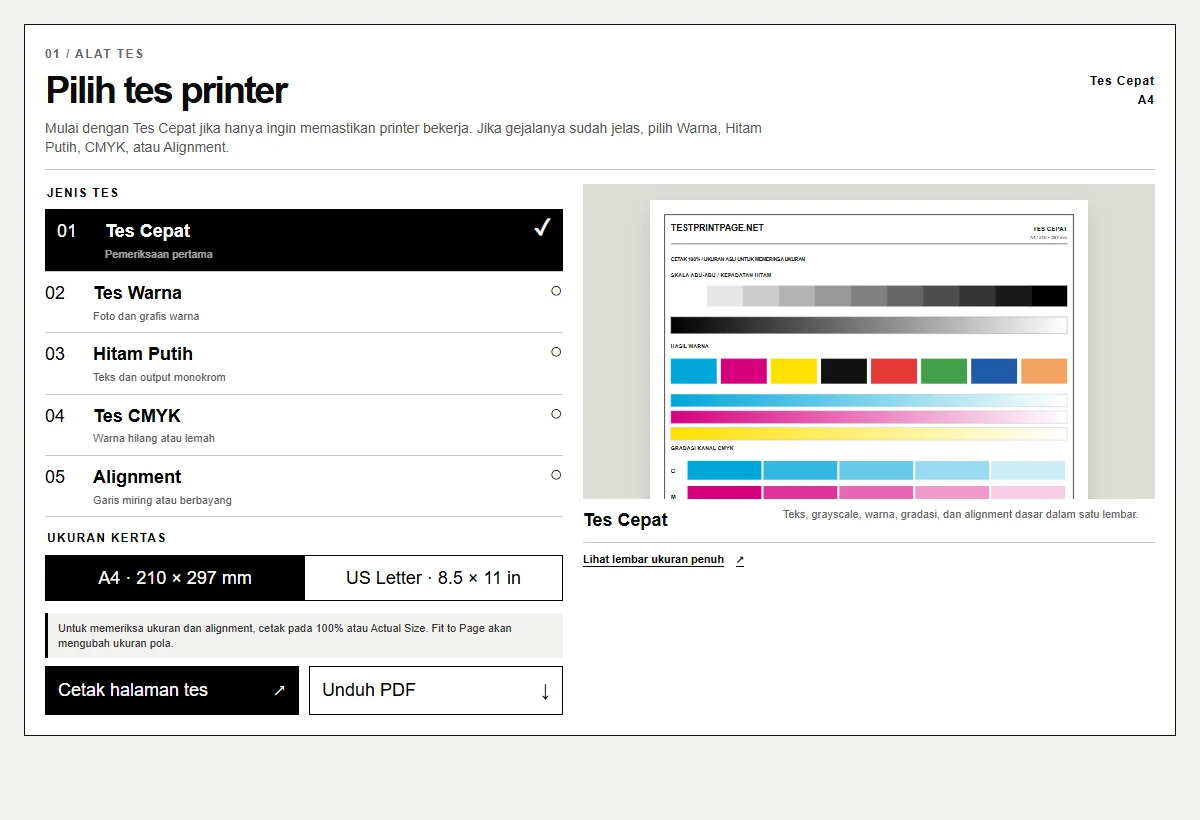
Pilih jenis tes serta A4 atau US Letter di atas lalu tekan tombol cetak. Ini mengecek jalur normal dari browser, driver, hingga printer.
Cetak test page printer di Windows
Printer Properties di Windows biasanya menyediakan Print Test Page untuk mengecek apakah Windows dan driver yang terpasang dapat mengirim tugas dasar.
Tes print di Mac
macOS tidak memiliki satu perintah test page universal untuk semua printer. Mencetak PDF dari situs ini adalah cek umum paling sederhana; utilitas produsen mungkin menyediakan tes perawatan tambahan.
Halaman tes bawaan printer
Banyak printer HP, Canon, Epson, Brother, dan merek lain dapat mencetak status, konfigurasi, nozzle check, atau quality page tanpa komputer. Ikuti manual resmi model karena langkahnya berbeda.
Linux, Chromebook, Android, dan perangkat mobile
Di Linux atau ChromeOS/Chromebook, cetak PDF melalui browser atau dialog print sistem. Di Android, iPhone, atau iPad, gunakan opsi print di browser atau menu share jika tersedia, atau simpan PDF lalu cetak melalui alur print normal perangkat.
Tes printer untuk HP, Canon, Epson, Brother, dan lainnya
File PDF tidak terikat merek sehingga dapat dipakai sebagai referensi visual yang sama pada printer rumah dan kantor umum.
Gunakan lembar ini untuk cek print biasa pada HP, Canon, Epson, dan Brother. Jika yang dicari adalah nozzle check, status page, configuration page, atau tes bawaan produsen, ikuti petunjuk resmi model tersebut.
Pada printer inkjet, tes warna, CMYK, dan garis halus membantu melihat nozzle gap atau kanal yang lemah. Pada printer laser, pola hitam putih, warna, dan alignment membantu mengecek kepadatan toner, banding, registration, dan geometri.
Cara menggunakan halaman tes printer
Tes yang berguna dimulai dengan memilih pola yang sesuai masalah, mencocokkan ukuran kertas, mencetak tanpa skala yang tidak diinginkan, lalu membandingkan hasil dengan referensi di layar.
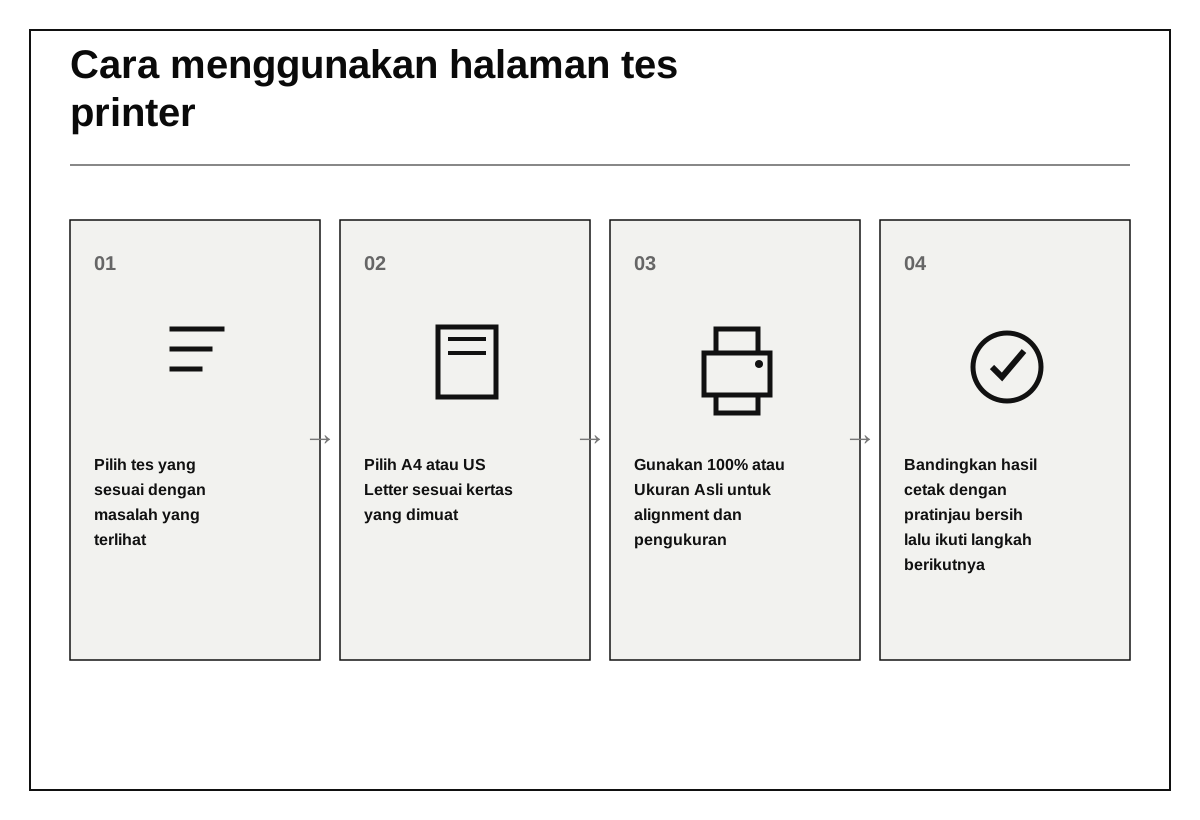
- 01
Pilih tes yang sesuai dengan masalah yang terlihat
- 02
Pilih A4 atau US Letter sesuai kertas yang dimuat
- 03
Gunakan 100% atau Ukuran Asli untuk alignment dan pengukuran
- 04
Bandingkan hasil cetak dengan pratinjau bersih lalu ikuti langkah berikutnya
Pertanyaan tentang halaman tes printer
01Apa itu halaman tes printer?
Lembar dengan teks, garis, grayscale, dan/atau pola warna yang terkontrol untuk mengecek kualitas cetak dan alignment secara visual.
02Tes mana yang harus dicetak lebih dulu?
Jika penyebabnya belum jelas, mulai dengan Tes Cepat. Satu lembar sudah mengecek beberapa area.
03Apakah bisa diunduh sebagai PDF?
Bisa. Setiap tes tersedia dalam A4 dan US Letter agar Anda dapat menyimpan dan mengulang tes yang sama.
04Pilih A4 atau US Letter?
Pilih ukuran yang sama dengan kertas di printer. A4 adalah 210 × 297 mm, sedangkan US Letter 8.5 × 11 inci.
05Mengapa warna cetak berbeda dari layar?
Layar memakai cahaya RGB, sedangkan printer memakai tinta atau toner. Kertas, driver, kualitas, dan color management memengaruhi hasil.
06Apakah bisa dipakai untuk HP, Canon, Epson, dan Brother?
Ya untuk pencetakan dokumen biasa. Halaman diagnostik bawaan produsen adalah hal berbeda dan bervariasi menurut model.
07Apakah tes ini menunjukkan level tinta?
Tidak. Tes dapat menunjukkan warna yang lemah atau hilang, tetapi tidak membaca level cartridge secara elektronik.
08Apakah harus mengunggah foto atau file?
Tidak. Alat utama tidak membutuhkan akun atau unggahan. Anda mencetak lembar secara lokal dan memeriksanya sendiri.
09Bisa pakai preview sebagai gambar tes printer?
Bisa. Setiap lembar memiliki preview vektor. Untuk tes fisik yang lebih konsisten, gunakan PDF atau tombol cetak karena ukuran halaman lebih jelas dikontrol.
010Bagaimana jika printer bisa mencetak test page tetapi tidak bisa mencetak dokumen?
Printer mungkin bisa menghasilkan output sementara masalah ada pada aplikasi, file, print queue, driver, atau printer yang dipilih. Coba dokumen sederhana lain dan periksa queue.
011Bagaimana jika halaman tes tidak bisa dicetak?
Periksa status online, printer yang dipilih, dan job yang pause atau macet. Jika memungkinkan, cetak status atau halaman diagnostik bawaan printer untuk memisahkan masalah komputer dari perangkat.
012Perlu mencetak satu halaman hitam penuh untuk tes tinta hitam?
Biasanya tidak. Itu lebih boros dan memberi informasi lebih sedikit. Tes hitam putih menggabungkan kepadatan, grayscale, teks, dan garis halus.
Mulai dengan satu lembar.
Gunakan Tes Cepat atau langsung pilih tes yang sesuai dengan masalah yang terlihat.